
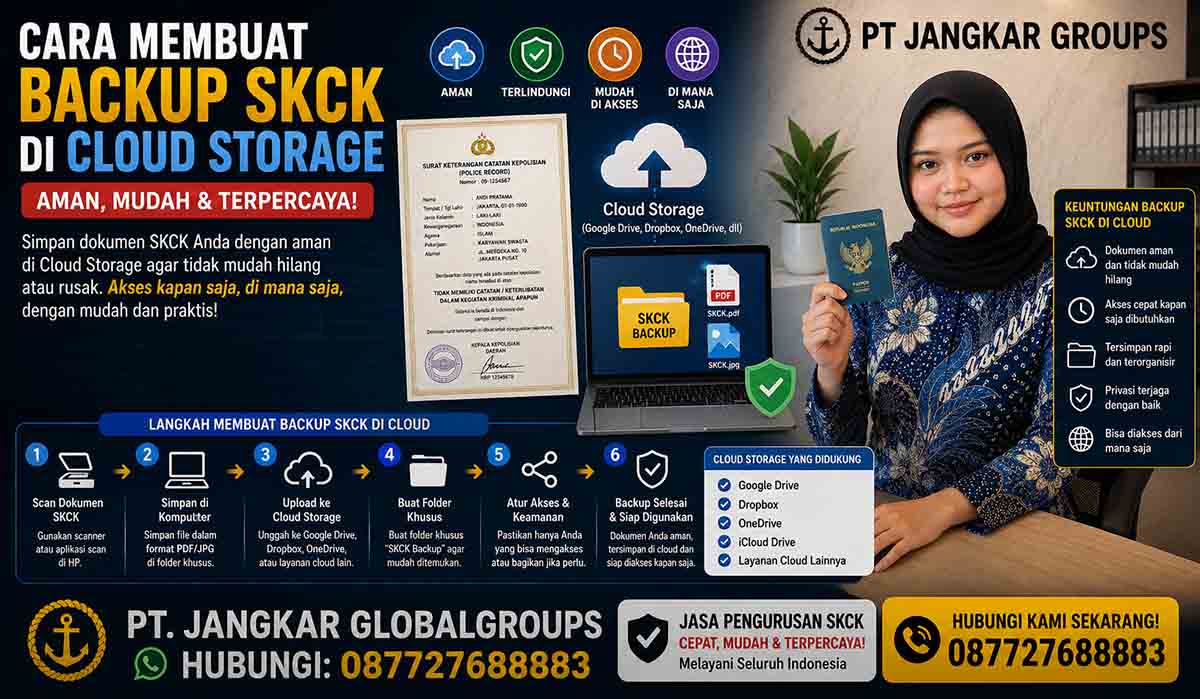
Menyimpan dokumen SKCK di cloud storage merupakan salah satu cara praktis untuk mengurangi risiko kehilangan file akibat komputer rusak, ponsel hilang, atau data terhapus secara tidak sengaja. Dengan membuat backup SKCK secara online, file dapat di simpan pada layanan cloud dan di akses kembali ketika di butuhkan. Artikel ini membahas cara membuat backup SKCK di Cloud Storage secara aman, mulai dari menyiapkan file, memilih layanan penyimpanan, mengunggah dokumen, mengatur keamanan, hingga memastikan backup dapat di pulihkan.
Cara Membuat Backup SKCK di Cloud Storage
Backup SKCK di cloud storage dapat di lakukan menggunakan berbagai layanan penyimpanan online seperti Google Drive, Microsoft OneDrive, Dropbox, atau layanan cloud lain yang Anda percaya. Prinsipnya sederhana: siapkan salinan digital SKCK, unggah ke penyimpanan online, kemudian lindungi akun dan file tersebut dengan pengaturan keamanan yang memadai.
Untuk dokumen penting seperti SKCK, jangan hanya mengandalkan satu tempat penyimpanan. Sebaiknya Anda mempunyai backup utama di cloud dan satu salinan tambahan pada perangkat atau media penyimpanan lain.
Mengapa SKCK Perlu Di-Backup?
SKCK dapat di butuhkan kembali untuk berbagai keperluan administrasi, pekerjaan, pendidikan, perjalanan, maupun proses dokumen tertentu. Jika hanya menyimpan satu file pada laptop atau ponsel, risiko kehilangan data tetap ada.
- Mengurangi risiko kehilangan file: Salinan SKCK tetap tersedia apabila perangkat mengalami kerusakan.
- Mudah di akses: Dokumen dapat di temukan kembali melalui perangkat yang terhubung ke akun cloud.
- Mencegah pekerjaan berulang: Anda tidak perlu mencari atau memindai ulang dokumen apabila file asli masih di perlukan.
- Memudahkan pengiriman dokumen: File dapat di unduh ketika di butuhkan untuk keperluan administrasi.
- Membuat arsip lebih tertata: Dokumen dapat di kelompokkan berdasarkan tahun, jenis dokumen, atau kebutuhan.
Persiapan Sebelum Membuat Backup SKCK
Sebelum mengunggah SKCK ke cloud storage, pastikan file yang akan disimpan merupakan salinan yang jelas dan dapat dibaca. Hindari melakukan backup terhadap file yang buram, terpotong, atau tidak lengkap.
- Siapkan file digital SKCK dalam format PDF atau format gambar yang jelas.
- Periksa seluruh halaman dan pastikan informasi pada dokumen dapat terbaca.
- Gunakan nama file yang mudah di kenali, misalnya SKCK_Nama_Tahun.pdf.
- Pastikan akun cloud yang di gunakan merupakan akun pribadi atau akun resmi yang Anda kendalikan.
- Aktifkan keamanan akun sebelum menyimpan dokumen penting.
Langkah-Langkah Backup SKCK ke Cloud Storage
1. Pilih Layanan Cloud Storage
Pilih layanan cloud storage yang sesuai dengan kebutuhan Anda. Beberapa pilihan yang umum di gunakan antara lain Google Drive, Microsoft OneDrive, dan Dropbox. Pastikan Anda memahami akun yang di gunakan, kapasitas penyimpanan, serta pengaturan berbagi file sebelum mengunggah dokumen.
2. Login ke Akun Cloud
Masuk menggunakan akun cloud Anda. Untuk dokumen penting, gunakan akun yang memiliki keamanan baik dan jangan membagikan kata sandi kepada orang lain.
3. Buat Folder Khusus SKCK
Buat folder khusus agar dokumen tidak bercampur dengan file lain. Contohnya:
└── SKCK
├── SKCK_2026.pdf
├── SKCK_2025.pdf
└── Backup_SKCK.pdf
4. Upload File SKCK
Pilih menu Upload File pada layanan cloud yang di gunakan, kemudian pilih file SKCK dari komputer atau ponsel. Tunggu sampai proses upload selesai sepenuhnya.
5. Periksa File Setelah Upload
Jangan langsung menganggap backup berhasil hanya karena file sudah terlihat di folder. Buka kembali file tersebut dari cloud storage dan pastikan semua halaman dapat di baca.
6. Atur Nama File dan Folder
Gunakan sistem penamaan yang konsisten. Contohnya SKCK_NamaLengkap_2026.pdf. Jika Anda memiliki beberapa dokumen, pengelompokan berdasarkan tahun akan membuat arsip lebih mudah di cari.
7. Aktifkan Keamanan Tambahan
Dokumen SKCK mengandung informasi pribadi sehingga akun penyimpanannya harus di lindungi. Gunakan kata sandi yang kuat dan aktifkan verifikasi dua langkah jika layanan cloud menyediakan fitur tersebut.
Cara Mengamankan Backup SKCK di Cloud
Backup online memang praktis, tetapi keamanan akun tidak boleh di abaikan. Kesalahan dalam membagikan tautan atau menggunakan akun yang tidak aman dapat meningkatkan risiko dokumen pribadi di akses oleh pihak yang tidak berkepentingan.
- Gunakan akun cloud yang benar-benar Anda kendalikan.
- Aktifkan autentikasi atau verifikasi dua langkah.
- Jangan mengaktifkan akses publik untuk file SKCK jika tidak di perlukan.
- Hindari membagikan tautan dokumen melalui forum atau media sosial terbuka.
- Periksa daftar perangkat yang memiliki akses ke akun cloud.
- Hapus akses pihak ketiga yang sudah tidak di perlukan.
- Simpan salinan tambahan pada media penyimpanan lain untuk dokumen yang sangat penting.
Format File yang Di sarankan untuk Backup SKCK
Untuk arsip dokumen, PDF umumnya praktis karena dapat mempertahankan tampilan dokumen dan mudah di buka pada berbagai perangkat. Jika SKCK di peroleh dalam bentuk gambar, pastikan resolusinya cukup tinggi sehingga tulisan tetap terbaca ketika di perbesar.
| Format | Kegunaan | Catatan |
|---|---|---|
| Arsip dokumen | Praktis untuk menyimpan beberapa halaman | |
| JPG/JPEG | Salinan hasil scan atau foto | Pastikan gambar tidak buram |
| PNG | Gambar berkualitas | Ukuran file dapat lebih besar |
Cara Memastikan Backup SKCK Berhasil
Setelah proses upload selesai, lakukan pengecekan sederhana. Tutup aplikasi cloud, kemudian buka kembali folder SKCK. Pastikan file tersedia dan dapat dibuka tanpa pesan error.
- Buka folder SKCK di cloud storage.
- Pilih file backup yang baru di unggah.
- Pastikan ukuran file tidak menunjukkan 0 KB.
- Buka seluruh halaman dokumen.
- Coba akses file dari perangkat lain jika memungkinkan.
- Pastikan file tidak memiliki pembatasan akses yang tidak di sengaja.
Kesalahan yang Sering Terjadi Saat Backup SKCK
- File hanya di simpan di satu perangkat: Jika perangkat rusak, salinan dapat ikut hilang.
- File cloud tidak pernah di periksa: Backup lama mungkin ternyata rusak atau tidak lengkap.
- Tautan di buat publik: Orang lain berpotensi mengakses dokumen pribadi.
- Lupa akun yang di gunakan: File menjadi sulit di temukan ketika di butuhkan.
- Tidak membuat salinan tambahan: Ketergantungan pada satu layanan meningkatkan risiko apabila akun bermasalah.
Backup SKCK di Cloud vs Komputer
| Aspek | Cloud Storage | Komputer |
|---|---|---|
| Akses | Dapat diakses dari perangkat yang memiliki izin | Terbatas pada perangkat penyimpanan |
| Risiko kerusakan perangkat | Lebih rendah jika sinkronisasi/backup berjalan baik | File dapat hilang ketika perangkat rusak |
| Berbagi file | Mudah dengan pengaturan izin | Membutuhkan pemindahan file |
Butuh Bantuan Mengelola Dokumen SKCK?
Jika Anda memiliki dokumen SKCK yang perlu di tata, di siapkan, atau membutuhkan konsultasi mengenai proses administrasi SKCK, Jangkar Groups dapat membantu memberikan informasi dan pendampingan sesuai kebutuhan Anda.
Ulasan Pelanggan Jangkar Groups
Pengalaman setiap pelanggan dapat berbeda sesuai kebutuhan dan jenis layanan yang di gunakan. Gunakan bagian ini untuk menampilkan ulasan pelanggan asli yang telah memberikan izin untuk di publikasikan.
“Proses konsultasinya mudah dan informasi mengenai dokumen SKCK dijelaskan dengan cukup jelas.”
— Pelanggan Jangkar Groups“Respons admin cepat dan membantu menjelaskan tahapan yang perlu di siapkan.”
— Pelanggan Jangkar Groups“Informasi yang diberikan membantu saya memahami dokumen yang perlu dipersiapkan.”
— Pelanggan Jangkar GroupsCatatan: pastikan setiap testimoni di atas di ganti dengan ulasan pelanggan yang benar-benar ada sebelum dipublikasikan sebagai testimoni resmi.
FAQ: Backup SKCK di Cloud Storage
Apakah SKCK bisa di simpan di cloud storage?
Bisa. File digital SKCK dapat disimpan pada layanan cloud storage selama akun dan file tersebut di kelola dengan aman.
Apa format terbaik untuk backup SKCK?
PDF umumnya praktis untuk arsip dokumen karena mudah di simpan dan di buka kembali. Pastikan file memiliki kualitas yang cukup agar seluruh informasi tetap terbaca.
Apakah aman menyimpan SKCK di Google Drive atau cloud lainnya?
Cloud storage dapat di gunakan untuk backup, tetapi keamanan tetap bergantung pada pengamanan akun dan pengaturan akses file. Aktifkan verifikasi dua langkah dan hindari membuat file SKCK dapat di akses publik.
Apakah backup SKCK di cloud bisa di buka dari HP?
Umumnya bisa selama layanan cloud yang di gunakan menyediakan akses melalui aplikasi atau browser dan Anda masih memiliki akses ke akun penyimpanan tersebut.
Apakah cukup menyimpan SKCK hanya di cloud?
Sebaiknya tidak hanya mengandalkan satu lokasi. Untuk dokumen penting, membuat salinan tambahan pada perangkat atau media penyimpanan lain dapat menjadi langkah pengamanan tambahan.
Bagaimana jika file SKCK di cloud terhapus?
Periksa fitur sampah atau pemulihan file pada layanan cloud yang di gunakan. Jika tersedia, pulihkan file tersebut dan pertimbangkan membuat salinan backup tambahan agar kejadian serupa tidak menyebabkan kehilangan dokumen.