
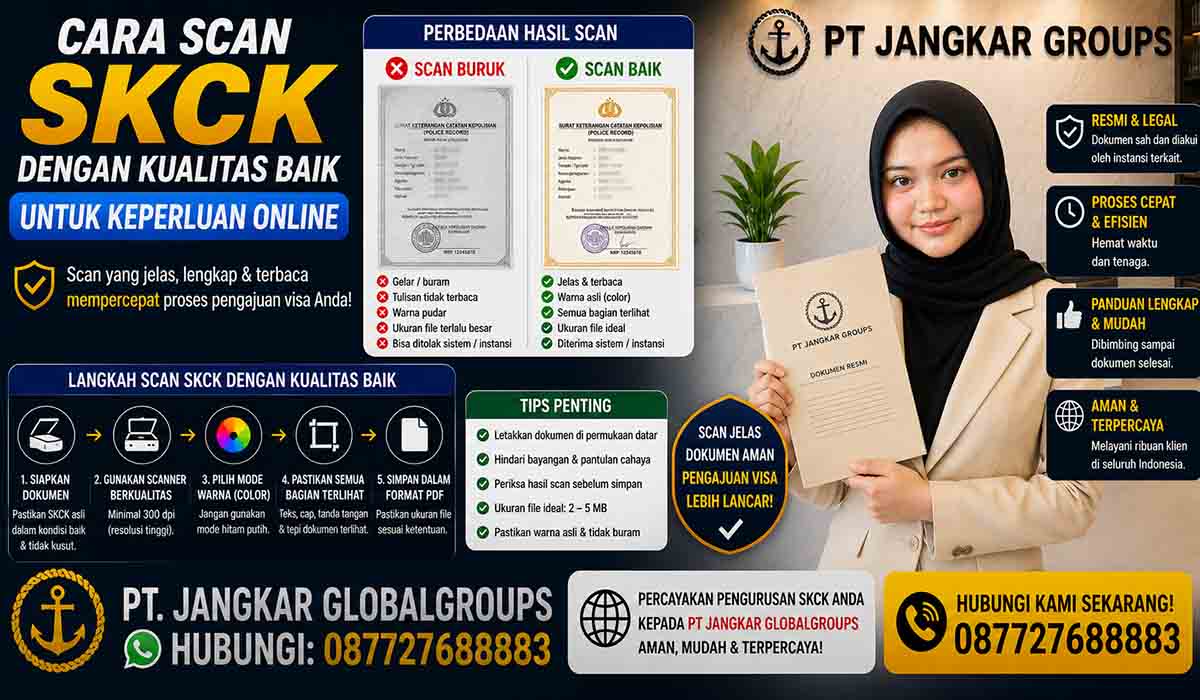
Cara scan SKCK dengan kualitas baik untuk keperluan online penting di perhatikan ketika dokumen harus di unggah ke website, aplikasi, email, portal visa, atau layanan administrasi lainnya. Scan yang terlalu buram, miring, gelap, terpotong, atau memiliki ukuran file terlalu besar dapat membuat informasi pada SKCK sulit di baca bahkan berpotensi menyebabkan dokumen di minta untuk di unggah ulang.
Untungnya, Anda tidak selalu membutuhkan scanner kantor untuk mendapatkan hasil yang bagus. Dengan kamera HP, pencahayaan yang tepat, permukaan datar, dan aplikasi pemindai dokumen, SKCK dapat di ubah menjadi file di gital yang rapi dan mudah di baca.
Pada panduan ini, Anda akan mengetahui cara scan SKCK mulai dari menyiapkan dokumen, memilih pencahayaan, menentukan resolusi, memotong hasil scan, menyimpan dalam format PDF atau JPG, sampai mengecek kualitas file sebelum di unggah secara online.
Jawaban Singkat: Bagaimana Cara Scan SKCK yang Bagus?
Untuk mendapatkan hasil scan SKCK yang baik, letakkan SKCK pada permukaan datar, gunakan cahaya yang cukup dan merata, posisikan kamera sejajar dengan dokumen, lalu scan seluruh halaman tanpa memotong bagian penting.
Setelah itu, periksa kembali tulisan, nomor dokumen, nama, tanggal, tanda tangan, cap, foto, dan bagian lainnya. Simpan file dalam format yang di minta oleh tempat tujuan, misalnya PDF atau JPG.
Daftar Isi
- Persiapan Sebelum Scan SKCK
- Cara Scan SKCK Menggunakan HP
- Kualitas dan Resolusi Scan SKCK
- Format File SKCK untuk Upload Online
- Kesalahan yang Sering Membuat Scan SKCK Buram
- Cara Mengecek Hasil Scan Sebelum Upload
- Scan SKCK untuk Visa dan Keperluan Internasional
- Bantuan Pengurusan Dokumen Jangkar Groups
- FAQ
Persiapan Sebelum Scan SKCK
Sebelum memulai proses scan, jangan langsung membuka kamera dan memotret dokumen. Persiapan sederhana dapat membuat hasil di gital jauh lebih bersih dan profesional.
1. Pastikan SKCK dalam kondisi rata
Letakkan SKCK di atas meja atau permukaan datar. Hindari dokumen dalam kondisi terlipat, menggulung, atau tertindih benda lain karena dapat menghasilkan bayangan dan di storsi pada gambar.
2. Bersihkan kamera HP
Lensa kamera yang berminyak atau berdebu dapat membuat tulisan terlihat berkabut. Bersihkan kamera menggunakan kain lembut sebelum melakukan scan.
3. Pilih pencahayaan yang merata
Gunakan cahaya terang tetapi tidak terlalu keras. Hindari lampu yang memantul langsung ke permukaan SKCK karena dapat menghasilkan area putih mengilap yang menutupi tulisan.
4. Matikan filter yang tidak di perlukan
Untuk dokumen resmi, hindari filter foto yang mengubah warna atau tampilan dokumen secara berlebihan. Hasil scan sebaiknya tetap natural dan mudah di verifikasi.
Cara Scan SKCK Menggunakan HP agar Jelas
Berikut langkah praktis yang dapat di gunakan jika Anda tidak memiliki mesin scanner.
- Letakkan SKCK di permukaan datar. Pastikan seluruh halaman terlihat.
- Atur pencahayaan. Pastikan tidak ada bayangan tangan atau HP di atas dokumen.
- Posisikan HP tepat di atas SKCK. Usahakan kamera sejajar dengan permukaan dokumen.
- Pastikan seluruh bagian SKCK masuk frame. Jangan memotong nomor, cap, tanda tangan, foto, atau bagian tepi dokumen.
- Gunakan fitur document scan jika tersedia pada HP atau aplikasi pemindai dokumen.
- Ambil gambar dengan stabil. Jangan bergerak sebelum kamera selesai mengambil gambar.
- Rapikan crop. Potong bagian meja atau latar belakang tanpa menghilangkan bagian SKCK.
- Periksa hasil pembacaan. Zoom file dan pastikan seluruh tulisan dapat di baca.
- Simpan dalam format yang sesuai. Gunakan PDF jika di minta dokumen PDF atau JPG/PNG jika portal menentukan format gambar.
Kualitas Scan SKCK yang Di sarankan
Kualitas scan harus di sesuaikan dengan kebutuhan. Untuk penggunaan administrasi online, yang paling penting adalah dokumen terlihat jelas dan seluruh informasi dapat di baca.
| Parameter | Rekomendasi |
|---|---|
| Kejelasan tulisan | Harus terbaca saat di perbesar |
| Posisi dokumen | Lurus dan tidak miring |
| Pencahayaan | Terang dan merata |
| Resolusi | Gunakan resolusi yang cukup untuk mempertahankan detail tulisan |
| Format | PDF/JPG sesuai persyaratan portal |
| Ukuran file | Ikuti batas maksimum website tujuan |
Tidak ada satu ukuran file yang cocok untuk semua portal. Karena itu, selalu periksa ketentuan website atau aplikasi tempat SKCK akan di unggah.
Format File SKCK untuk Upload Online
Format file yang di perlukan dapat berbeda-beda. Beberapa layanan meminta dokumen dalam bentuk PDF, sedangkan portal lain mungkin menerima JPG atau PNG.
Scan SKCK ke PDF
PDF cocok ketika SKCK terdiri dari beberapa halaman atau ketika pihak penerima meminta dokumen dalam satu file. Pastikan semua halaman tersusun sesuai urutan.
Scan SKCK ke JPG
JPG dapat di gunakan apabila sistem upload hanya menerima file gambar. Pastikan kompresi tidak terlalu tinggi sehingga tulisan menjadi pecah atau buram.
Jangan asal mengecilkan ukuran file
File yang terlalu di kompres dapat menghilangkan detail kecil pada dokumen. Sebelum upload, periksa kembali hasil file setelah proses kompresi.
Kesalahan yang Sering Membuat Scan SKCK Buram
- Kamera HP kotor.
- Pencahayaan terlalu gelap.
- Dokumen terkena pantulan lampu.
- Kamera terlalu jauh dari dokumen.
- HP tidak sejajar dengan SKCK.
- Tangan bergerak ketika mengambil gambar.
- Dokumen terpotong pada bagian tepi.
- File di kompres terlalu ekstrem.
- Menggunakan filter foto yang mengubah warna dokumen.
- Tidak memeriksa hasil scan sebelum upload.
Kesalahan kecil tersebut dapat menyebabkan hasil scan sulit di baca. Karena itu, selalu lakukan pemeriksaan akhir sebelum file di kirim.
Cara Mengecek Hasil Scan SKCK Sebelum Upload
Jangan langsung mengunggah file setelah proses scan selesai. Lakukan pemeriksaan berikut:
- Buka file pada layar komputer atau HP.
- Perbesar tulisan dan nomor dokumen.
- Pastikan nama pemegang SKCK terbaca.
- Periksa nomor dan tanggal dokumen.
- Pastikan cap dan tanda tangan terlihat.
- Pastikan tidak ada bagian halaman yang terpotong.
- Pastikan semua halaman sudah masuk ke dalam file.
- Pastikan format file sesuai ketentuan portal.
- Pastikan ukuran file tidak melewati batas upload.
Cara Scan SKCK untuk Visa dan Keperluan Internasional
Untuk kebutuhan visa, imigrasi, studi, pekerjaan, atau proses dokumen internasional, kualitas scan SKCK menjadi lebih penting karena file dapat di gunakan sebagai bagian dari pemeriksaan administrasi.
Pastikan nama dan data pada SKCK terlihat jelas. Jangan menghilangkan bagian dokumen saat melakukan crop. Jika SKCK akan di terjemahkan, di legalisasi, atau di proses bersama dokumen lain, simpan juga file asli dengan kualitas terbaik.
Jika SKCK Akan Di gabung dengan Dokumen Lain
Apabila SKCK akan di gabung dengan paspor, surat keterangan, terjemahan tersumpah, atau dokumen pendukung lainnya menjadi satu PDF, sebaiknya setiap dokumen di pindai dengan kualitas yang konsisten.
Dengan begitu, hasil PDF akhir terlihat lebih rapi dan setiap halaman memiliki tingkat keterbacaan yang relatif sama.
Bantuan Pengurusan Dokumen SKCK melalui Jangkar Groups
Jika Anda kesulitan menyiapkan dokumen SKCK untuk kebutuhan online, visa, imigrasi, atau proses dokumen internasional, Jangkar Groups dapat membantu memberikan pendampingan sesuai kebutuhan dokumen Anda.
- Pengecekan kelengkapan dokumen.
- Pendampingan persiapan dokumen SKCK.
- Pengecekan file sebelum di gunakan untuk kebutuhan online.
- Pendampingan dokumen untuk kebutuhan visa dan internasional.
- Konsultasi terkait proses dokumen.
Review Pelanggan Jangkar Groups
Pengalaman pelanggan dapat menjadi pertimbangan ketika memilih layanan pendampingan dokumen. Jumlah ulasan di bawah sebaiknya di perbarui berdasarkan data review yang benar-benar tersedia.
Pengalaman Pelanggan
[ISI DENGAN JUMLAH REVIEW AKTUAL] ulasan pelanggan
Rating dan jumlah review sebaiknya disesuaikan dengan data aktual pada profil bisnis atau platform resmi Jangkar Groups.
“Proses konsultasinya membantu saya memahami file SKCK yang perlu di siapkan sebelum upload.”
“Penjelasannya cukup jelas, terutama mengenai pengecekan dokumen sebelum dikirim secara online.”
“Saya jadi lebih memahami bagaimana menyiapkan scan SKCK agar tulisan dan bagian penting tetap terlihat.”
“Respons konsultasinya membantu ketika saya perlu menyiapkan dokumen untuk kebutuhan internasional.”
“Informasi yang di berikan praktis dan mudah di ikuti saat menyiapkan dokumen di gital.”
FAQ: Cara Scan SKCK untuk Keperluan Online
Apakah SKCK bisa discan menggunakan HP?
Bisa. Kamera HP dapat di gunakan untuk memindai SKCK selama pencahayaan cukup, kamera bersih, dokumen rata, dan hasil gambar tetap jelas.
Berapa resolusi yang bagus untuk scan SKCK?
Gunakan pengaturan scan yang mampu mempertahankan keterbacaan seluruh tulisan dan detail dokumen. Hindari mengejar resolusi terlalu rendah hanya untuk mengecilkan ukuran file.
Lebih baik scan SKCK dalam PDF atau JPG?
Keduanya dapat di gunakan, tetapi pilih berdasarkan persyaratan portal. PDF cocok untuk beberapa halaman atau dokumen yang harus di kirim sebagai satu file, sedangkan JPG dapat di gunakan jika sistem menerima gambar.
Bagaimana jika hasil scan SKCK terlalu besar?
Anda dapat mengompres file menggunakan metode yang mempertahankan keterbacaan. Setelah di kompres, buka kembali file dan periksa tulisan serta detail SKCK sebelum melakukan upload.
Kenapa hasil scan SKCK terlihat gelap?
Biasanya karena pencahayaan kurang atau terdapat bayangan pada dokumen. Coba pindahkan posisi lampu dan pastikan seluruh halaman mendapatkan cahaya yang merata.
Apakah SKCK boleh di edit setelah di scan?
Sebaiknya jangan mengubah isi atau informasi resmi pada SKCK. Penyesuaian seperti rotasi dan crop untuk merapikan tampilan harus dilakukan tanpa menghilangkan bagian penting dokumen.
Apa yang harus diperiksa sebelum upload SKCK?
Periksa nama, nomor dokumen, tanggal, foto, tanda tangan, cap, seluruh tepi halaman, format file, serta ukuran file. Pastikan semua informasi dapat di baca dengan jelas.
Apakah scan SKCK yang buram bisa di gunakan untuk visa?
Hal tersebut bergantung pada persyaratan pihak penerima. Jika tulisan atau informasi penting tidak terbaca, sebaiknya buat ulang scan dengan kualitas yang lebih baik sebelum mengunggahnya.
Kesimpulan
Cara scan SKCK dengan kualitas baik untuk keperluan online sebenarnya tidak sulit. Kunci utamanya adalah menggunakan pencahayaan yang merata, kamera yang bersih, posisi dokumen yang lurus, serta kualitas gambar yang membuat seluruh informasi dapat di baca.
Sebelum upload, jangan lupa memeriksa kembali format dan ukuran file sesuai ketentuan website atau aplikasi tujuan. Jika SKCK di gunakan untuk visa, imigrasi, pekerjaan, studi, atau kebutuhan internasional, simpan file asli dengan kualitas terbaik agar dapat di gunakan kembali jika di perlukan.
Apabila membutuhkan bantuan dalam menyiapkan atau mengurus dokumen SKCK, Anda dapat berkonsultasi dengan Jangkar Groups melalui WhatsApp.