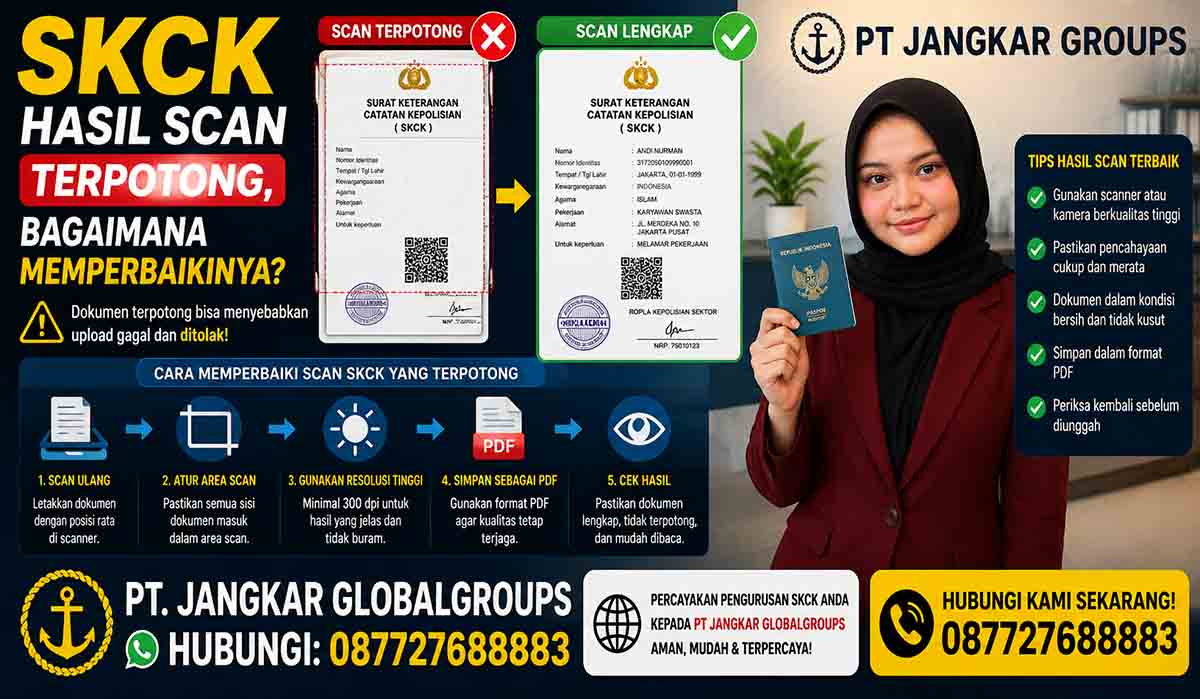
Jika SKCK hasil scan terpotong, jangan langsung menganggap dokumen harus dibuat ulang. Masalah ini biasanya berkaitan dengan ukuran kertas, posisi dokumen, area pemindaian, atau pengaturan file saat proses scan. Dengan pengaturan yang tepat, Anda dapat membuat salinan digital SKCK yang menampilkan seluruh bagian dokumen secara utuh dan mudah dibaca.
Artikel ini membahas penyebab SKCK hasil scan terpotong sekaligus langkah praktis untuk memperbaikinya. Panduan ini cocok bagi Anda yang membutuhkan scan SKCK untuk melamar pekerjaan, administrasi, pendidikan, visa, imigrasi, legalisasi, maupun kebutuhan dokumen digital lainnya.
- Penyebab SKCK Hasil Scan Terpotong
- Cek SKCK Sebelum Scan Ulang
- Cara Memperbaiki Scan SKCK dengan Scanner
- Cara Scan SKCK Menggunakan HP
- Cara Memperbaiki File PDF yang Terpotong
- Pengaturan Scan SKCK yang Disarankan
- Kesalahan yang Sering Membuat Scan SKCK Terpotong
- Checklist Sebelum Mengirim SKCK
- FAQ SKCK Hasil Scan Terpotong
- Review Pengguna
Penyebab SKCK Hasil Scan Terpotong
Ada beberapa alasan mengapa sebagian isi SKCK tidak terlihat pada file digital. Mengetahui sumber masalah akan membantu Anda memilih solusi yang paling cepat.
1. Ukuran Area Scan Tidak Sesuai
Scanner mungkin menggunakan ukuran area yang lebih kecil daripada ukuran SKCK. Akibatnya, bagian tepi dokumen dapat hilang ketika file disimpan.
2. Posisi SKCK Tidak Tepat
SKCK yang diletakkan terlalu dekat dengan tepi kaca scanner berisiko menghasilkan bagian dokumen yang tidak terbaca. Pastikan seluruh sisi dokumen berada di dalam area pemindaian.
3. Fitur Auto Crop Terlalu Agresif
Beberapa aplikasi scan otomatis mendeteksi batas dokumen. Jika deteksi tersebut keliru, aplikasi dapat memotong sebagian tulisan, cap, tanda tangan, atau bagian tepi SKCK.
4. Pengaturan Kertas Salah
Pemilihan ukuran seperti A4 atau Letter yang tidak sesuai dengan posisi dokumen dapat menyebabkan hasil scan tidak menampilkan seluruh area yang dibutuhkan.
5. File Sudah Terpotong Saat Dikonversi
Dalam beberapa kasus, hasil scan sebenarnya sudah lengkap. Namun, ketika file diubah menjadi PDF, gambar dapat mengalami crop atau penyesuaian ukuran sehingga sebagian dokumen terlihat hilang.
Cek SKCK Sebelum Scan Ulang
Sebelum mengulang proses scanning, lihat dokumen asli terlebih dahulu. Pastikan SKCK dalam kondisi rata dan tidak terlipat. Bersihkan permukaan scanner atau kamera agar hasil tidak buram.
Periksa juga empat bagian penting berikut:
- Seluruh bagian atas SKCK terlihat.
- Seluruh bagian bawah SKCK terlihat.
- Sisi kiri dan kanan dokumen tidak terpotong.
- Nomor, nama, tanggal, foto, tanda tangan, cap, dan informasi penting lainnya dapat dibaca.
Cara Memperbaiki Scan SKCK dengan Scanner
Jika menggunakan scanner, lakukan pemindaian ulang dengan pengaturan area yang lebih aman.
- Letakkan SKCK secara rata di atas kaca scanner.
- Pastikan seluruh dokumen berada di dalam area scanner.
- Buka software scanner pada komputer.
- Pilih ukuran kertas yang sesuai atau gunakan mode custom.
- Nonaktifkan crop otomatis jika hasil sebelumnya sering terpotong.
- Gunakan preview sebelum menekan tombol scan.
- Pastikan semua bagian SKCK terlihat pada preview.
- Lakukan scan dengan kualitas yang cukup untuk membaca seluruh tulisan.
- Simpan file dalam format PDF atau gambar sesuai kebutuhan.
- Buka kembali file hasil scan untuk memastikan tidak ada bagian yang hilang.
Cara Scan SKCK Menggunakan HP
Tidak memiliki scanner bukan berarti Anda tidak dapat membuat salinan digital SKCK yang rapi. Kamera HP dapat digunakan selama pencahayaan dan posisi dokumen diperhatikan.
- Letakkan SKCK di permukaan yang datar.
- Gunakan pencahayaan yang merata dan hindari bayangan tangan.
- Posisikan kamera tepat di atas dokumen.
- Pastikan seluruh sudut SKCK masuk dalam frame.
- Gunakan fitur scan dokumen jika tersedia.
- Periksa hasil crop sebelum menyimpan.
- Jangan memperbesar gambar secara berlebihan karena dapat menurunkan kualitas.
- Simpan hasil akhir dalam format yang mudah dibuka, seperti PDF.
Cara Memperbaiki File PDF yang Terpotong
Jika gambar asli lengkap tetapi PDF terlihat terpotong, masalah mungkin terjadi ketika gambar dimasukkan ke dalam halaman PDF.
- Buka file sumber atau gambar hasil scan.
- Pastikan gambar aslinya memang lengkap.
- Buat dokumen PDF dengan ukuran halaman yang sesuai.
- Atur gambar agar seluruh dokumen berada di dalam halaman.
- Jangan menggunakan opsi crop otomatis tanpa melakukan preview.
- Simpan PDF baru.
- Periksa setiap halaman sebelum dikirim.
Jika PDF akan digunakan untuk kebutuhan resmi, jangan hanya mengejar ukuran file kecil. Dokumen harus tetap memiliki kualitas yang memungkinkan seluruh informasi dibaca dengan jelas.
Pengaturan Scan SKCK yang Disarankan
Tidak ada satu pengaturan yang wajib digunakan untuk semua perangkat. Namun, prinsip utamanya adalah menjaga keseimbangan antara keterbacaan dan ukuran file.
| Pengaturan | Saran | Tujuan |
|---|---|---|
| Area Scan | Seluruh dokumen | Mencegah bagian tepi hilang |
| Crop | Periksa manual | Menghindari crop berlebihan |
| Resolusi | Sekitar 300 dpi untuk dokumen | Menjaga keterbacaan |
| Format | PDF/JPG sesuai kebutuhan | Memudahkan pengiriman |
Kesalahan yang Sering Membuat Scan SKCK Terpotong
- Langsung menyimpan hasil scan tanpa melihat preview.
- Menggunakan ukuran halaman yang terlalu kecil.
- Menempatkan SKCK miring atau terlalu dekat dengan batas scanner.
- Membiarkan auto crop tanpa pemeriksaan.
- Mengambil foto dari sudut terlalu rendah.
- Mengedit gambar berkali-kali sehingga kualitas dokumen menurun.
- Mengirim PDF tanpa membuka kembali file setelah dibuat.
Checklist Sebelum Mengirim SKCK Digital
Sebelum mengunggah atau mengirim SKCK hasil scan, lakukan pemeriksaan singkat berikut:
- ☑ Semua sudut dokumen terlihat.
- ☑ Tidak ada tulisan yang terpotong.
- ☑ Nomor dan identitas dapat dibaca.
- ☑ Cap dan tanda tangan terlihat jika memang terdapat pada dokumen.
- ☑ Foto tidak terpotong secara tidak wajar.
- ☑ File dapat dibuka pada perangkat lain.
- ☑ Format file sesuai persyaratan pihak penerima.
Bagaimana Jika SKCK Tetap Terpotong Setelah Scan Ulang?
Jika sudah mencoba scan ulang tetapi hasilnya tetap bermasalah, periksa apakah masalah berasal dari scanner, aplikasi, ukuran halaman PDF, atau proses kompresi file.
Untuk dokumen yang akan digunakan dalam proses administrasi penting, sebaiknya jangan melakukan terlalu banyak pengeditan pada dokumen asli. Buat salinan digital baru dari dokumen yang masih utuh dan simpan file sumber sebagai cadangan.
Jika Anda kesulitan menyiapkan salinan digital SKCK atau membutuhkan konsultasi terkait kebutuhan dokumen, Anda dapat menghubungi Jangkar Groups untuk mendapatkan informasi lebih lanjut.
FAQ: SKCK Hasil Scan Terpotong
Kenapa hasil scan SKCK bisa terpotong?
Biasanya karena area scan, posisi dokumen, pengaturan crop, ukuran halaman, atau proses konversi file tidak sesuai dengan ukuran dokumen.
Apakah SKCK yang terpotong harus dibuat ulang?
Tidak selalu. Jika dokumen asli masih lengkap, Anda biasanya dapat melakukan pemindaian ulang dengan pengaturan yang benar.
Bagaimana agar scan SKCK tidak terpotong di bagian tepi?
Pastikan seluruh dokumen masuk ke area scanner dan periksa preview sebelum menyimpan. Berikan sedikit ruang di sekitar tepi dokumen agar tidak terkena crop.
Apakah scan SKCK lewat HP bisa digunakan?
Bisa untuk kebutuhan yang menerima salinan digital dari kamera atau aplikasi scan. Pastikan gambar utuh, jelas, tidak buram, dan sesuai format yang diminta.
Berapa resolusi yang baik untuk scan SKCK?
Sekitar 300 dpi umumnya sudah memadai untuk dokumen. Namun, kebutuhan dapat berbeda tergantung pihak yang menerima file dan jenis perangkat yang digunakan.
Kenapa PDF SKCK terlihat terpotong padahal foto aslinya lengkap?
Kemungkinan gambar ter-crop ketika dimasukkan ke halaman PDF. Periksa kembali file gambar asli dan buat PDF dengan pengaturan halaman yang menampilkan seluruh gambar.
Apakah file SKCK hasil scan sebaiknya disimpan sebagai PDF?
PDF sering praktis untuk pengiriman dokumen karena tata letaknya lebih konsisten. Namun, gunakan format yang diminta oleh pihak atau sistem penerima.
Apa yang harus dilakukan jika tulisan SKCK ikut terpotong?
Jangan gunakan file tersebut. Lakukan scan ulang dari dokumen asli dan pastikan seluruh tulisan, nomor, identitas, serta bagian penting lainnya masuk ke dalam area scan.