
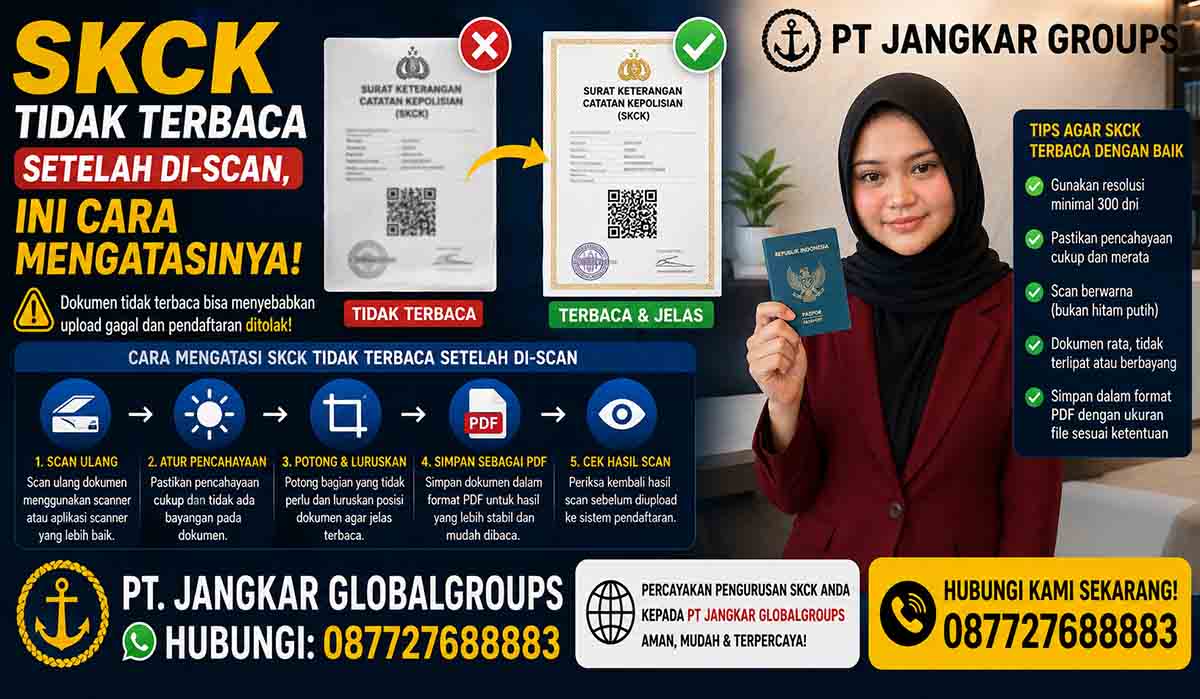
4. Gunakan Pencahayaan yang Merata
Jika menggunakan smartphone, hindari cahaya yang terlalu kuat dari satu sisi. Pastikan seluruh permukaan SKCK mendapatkan pencahayaan yang cukup dan tidak terdapat bayangan tangan, ponsel, atau benda lain di atas dokumen.
5. Jangan Mengompres File Secara Berlebihan
Ukuran file yang kecil memang lebih mudah di unggah, tetapi kompresi berlebihan dapat menghilangkan detail tulisan. Jika file SKCK terlihat pecah setelah di kompres, buat ulang file dengan kualitas yang lebih tinggi kemudian sesuaikan ukurannya tanpa mengorbankan keterbacaan.
6. Periksa File Sebelum Upload
Setelah scan selesai, buka file pada komputer atau smartphone dan lakukan zoom pada bagian-bagian penting. Pastikan nama, nomor, tanggal, cap, tanda tangan, dan informasi lainnya dapat di baca dengan jelas.
Jika SKCK Sudah Terlanjur Di-Scan tetapi Buram
Apabila file digital sudah dibuat tetapi hasilnya tidak terbaca, solusi terbaik biasanya adalah melakukan scan ulang dari dokumen asli. Mengedit atau mempertajam gambar secara berlebihan tidak selalu mengembalikan detail tulisan yang memang sudah hilang pada proses scanning.
Jika memungkinkan, bandingkan hasil scan dengan SKCK fisik. Periksa apakah masalah hanya terjadi pada file digital atau memang terdapat bagian dokumen yang kurang jelas sejak awal.
Ciri File SKCK yang Baik untuk Upload
- Seluruh halaman atau bagian dokumen terlihat lengkap.
- Tulisan dapat di baca ketika file di perbesar.
- Nama dan nomor dokumen tidak buram.
- Cap dan tanda tangan terlihat dengan jelas.
- Tidak ada bagian SKCK yang terpotong.
- Dokumen tidak miring secara berlebihan.
- File tidak mengalami kompresi yang menyebabkan tulisan pecah.
- Format file mengikuti persyaratan platform tujuan.
- Ukuran file masih berada dalam batas yang di perbolehkan sistem upload.
SKCK Tidak Terbaca Saat Upload Online, Apa yang Harus Dilakukan?
Jika sistem upload menyatakan SKCK tidak terbaca, jangan langsung menganggap dokumen fisiknya bermasalah. Periksa terlebih dahulu kualitas file digital, format, ukuran file, orientasi halaman, dan apakah seluruh bagian dokumen terlihat.
Jika file sudah memenuhi persyaratan tetapi tetap di tolak, simpan pesan error atau screenshot dari sistem. Informasi tersebut dapat membantu menentukan apakah masalah berasal dari file, format upload, atau sistem pada platform yang di gunakan.
Checklist Sebelum Mengirim File SKCK
- ☑ Dokumen tidak terpotong.
- ☑ Tulisan terlihat tajam.
- ☑ Nomor SKCK dapat di baca.
- ☑ Nama pemilik dokumen terlihat jelas.
- ☑ Tanggal dan informasi penting terbaca.
- ☑ Cap dan tanda tangan terlihat.
- ☑ Tidak terdapat bayangan atau pantulan berlebihan.
- ☑ Format file sesuai permintaan.
- ☑ Ukuran file sesuai batas upload.
- ☑ File sudah di buka dan di periksa sebelum di kirim.
Butuh Bantuan Mengecek Dokumen SKCK?
Jika Anda ragu apakah hasil scan SKCK sudah cukup jelas untuk di gunakan, Jangkar Groups dapat membantu memberikan pendampingan terkait persiapan dan pemeriksaan dokumen. Pemeriksaan awal dapat membantu mengurangi risiko file di tolak hanya karena kualitas scan, format, atau informasi yang kurang terbaca.
FAQ: SKCK Tidak Terbaca Setelah Di-Scan
Mengapa SKCK tidak terbaca setelah di-scan?
Penyebabnya dapat berupa resolusi rendah, hasil scan buram, pencahayaan tidak merata, dokumen terpotong, atau file mengalami kompresi berlebihan.
Bagaimana cara memperjelas SKCK yang buram?
Cara paling aman adalah melakukan scan ulang dari dokumen asli menggunakan pencahayaan yang baik dan resolusi yang memadai. Hindari mengandalkan peningkatan kualitas digital secara berlebihan.
Apakah SKCK boleh di foto menggunakan HP?
Bisa jika persyaratan platform mengizinkan gambar hasil kamera. Pastikan kamera fokus, pencahayaan merata, seluruh dokumen masuk frame, dan tulisan tetap terbaca saat di perbesar.
Apakah file PDF lebih baik daripada JPG untuk SKCK?
Tidak selalu. Pilihan format harus mengikuti persyaratan sistem tujuan. Yang paling penting adalah file memiliki kualitas yang cukup dan seluruh informasi SKCK dapat di baca.
Mengapa SKCK terlihat jelas tetapi di tolak saat upload?
Selain kualitas gambar, sistem dapat memiliki persyaratan tertentu mengenai format, ukuran file, di mensi, atau batas maksimum file. Periksa seluruh ketentuan upload pada platform yang di gunakan.
Apakah SKCK yang sudah buram bisa di perbaiki tanpa scan ulang?
Terkadang tampilan dapat di tingkatkan dengan pengaturan gambar, tetapi jika detail tulisan sudah hilang sejak proses scanning, scan ulang dari dokumen asli merupakan pilihan yang lebih aman.
Bagian SKCK apa saja yang harus di periksa sebelum upload?
Periksa nama, nomor dokumen, tanggal, informasi identitas, cap, tanda tangan, dan seluruh bagian lain yang diwajibkan oleh pihak penerima dokumen.
Apa yang harus di lakukan jika sistem tetap menolak SKCK?
Periksa kembali kualitas, format, ukuran, dan kelengkapan file. Jika tetap gagal, simpan pesan kesalahan atau screenshot dan gunakan informasi tersebut ketika meminta bantuan dari pihak pengelola sistem atau layanan pendampingan dokumen.
Ulasan Pelanggan Jangkar Groups
Bagian ulasan sebaiknya menggunakan jumlah dan isi review yang benar-benar berasal dari pelanggan. Jangan memasukkan rating, jumlah ulasan, atau testimonial yang di buat-buat karena dapat mengurangi kepercayaan pengunjung dan berisiko menimbulkan masalah pada penerapan structured data.
Kesimpulan
SKCK tidak terbaca setelah di-scan umumnya berkaitan dengan kualitas pemindaian, resolusi, pencahayaan, fokus kamera, dokumen yang terpotong, atau kompresi file. Solusi yang paling aman adalah membuat ulang file dari dokumen asli dengan hasil yang tajam dan lengkap.
Sebelum upload, selalu periksa file dalam ukuran besar dan pastikan informasi penting pada SKCK dapat di baca dengan jelas. Jika masih mengalami kendala, Anda dapat berkonsultasi dengan Jangkar Groups untuk mendapatkan pendampingan terkait dokumen SKCK.
2. Pastikan SKCK Tidak Miring atau Terpotong
Letakkan SKCK secara rata sebelum melakukan scanning. Periksa keempat sudut dokumen dan pastikan tidak ada bagian yang keluar dari area scan. Dokumen yang terpotong dapat membuat informasi penting hilang ketika file di periksa.
3. Bersihkan Scanner atau Kamera
Debu dan noda pada kaca scanner atau lensa kamera dapat menghasilkan bercak, bayangan, atau efek buram. Bersihkan permukaan scanner atau kamera terlebih dahulu sebelum membuat file baru.
4. Gunakan Pencahayaan yang Merata
Jika menggunakan smartphone, hindari cahaya yang terlalu kuat dari satu sisi. Pastikan seluruh permukaan SKCK mendapatkan pencahayaan yang cukup dan tidak terdapat bayangan tangan, ponsel, atau benda lain di atas dokumen.
5. Jangan Mengompres File Secara Berlebihan
Ukuran file yang kecil memang lebih mudah di unggah, tetapi kompresi berlebihan dapat menghilangkan detail tulisan. Jika file SKCK terlihat pecah setelah di kompres, buat ulang file dengan kualitas yang lebih tinggi kemudian sesuaikan ukurannya tanpa mengorbankan keterbacaan.
6. Periksa File Sebelum Upload
Setelah scan selesai, buka file pada komputer atau smartphone dan lakukan zoom pada bagian-bagian penting. Pastikan nama, nomor, tanggal, cap, tanda tangan, dan informasi lainnya dapat di baca dengan jelas.
Jika SKCK Sudah Terlanjur Di-Scan tetapi Buram
Apabila file digital sudah dibuat tetapi hasilnya tidak terbaca, solusi terbaik biasanya adalah melakukan scan ulang dari dokumen asli. Mengedit atau mempertajam gambar secara berlebihan tidak selalu mengembalikan detail tulisan yang memang sudah hilang pada proses scanning.
Jika memungkinkan, bandingkan hasil scan dengan SKCK fisik. Periksa apakah masalah hanya terjadi pada file digital atau memang terdapat bagian dokumen yang kurang jelas sejak awal.
Ciri File SKCK yang Baik untuk Upload
- Seluruh halaman atau bagian dokumen terlihat lengkap.
- Tulisan dapat di baca ketika file di perbesar.
- Nama dan nomor dokumen tidak buram.
- Cap dan tanda tangan terlihat dengan jelas.
- Tidak ada bagian SKCK yang terpotong.
- Dokumen tidak miring secara berlebihan.
- File tidak mengalami kompresi yang menyebabkan tulisan pecah.
- Format file mengikuti persyaratan platform tujuan.
- Ukuran file masih berada dalam batas yang di perbolehkan sistem upload.
SKCK Tidak Terbaca Saat Upload Online, Apa yang Harus Dilakukan?
Jika sistem upload menyatakan SKCK tidak terbaca, jangan langsung menganggap dokumen fisiknya bermasalah. Periksa terlebih dahulu kualitas file digital, format, ukuran file, orientasi halaman, dan apakah seluruh bagian dokumen terlihat.
Jika file sudah memenuhi persyaratan tetapi tetap di tolak, simpan pesan error atau screenshot dari sistem. Informasi tersebut dapat membantu menentukan apakah masalah berasal dari file, format upload, atau sistem pada platform yang di gunakan.
Checklist Sebelum Mengirim File SKCK
- ☑ Dokumen tidak terpotong.
- ☑ Tulisan terlihat tajam.
- ☑ Nomor SKCK dapat di baca.
- ☑ Nama pemilik dokumen terlihat jelas.
- ☑ Tanggal dan informasi penting terbaca.
- ☑ Cap dan tanda tangan terlihat.
- ☑ Tidak terdapat bayangan atau pantulan berlebihan.
- ☑ Format file sesuai permintaan.
- ☑ Ukuran file sesuai batas upload.
- ☑ File sudah di buka dan di periksa sebelum di kirim.
Butuh Bantuan Mengecek Dokumen SKCK?
Jika Anda ragu apakah hasil scan SKCK sudah cukup jelas untuk di gunakan, Jangkar Groups dapat membantu memberikan pendampingan terkait persiapan dan pemeriksaan dokumen. Pemeriksaan awal dapat membantu mengurangi risiko file di tolak hanya karena kualitas scan, format, atau informasi yang kurang terbaca.
FAQ: SKCK Tidak Terbaca Setelah Di-Scan
Mengapa SKCK tidak terbaca setelah di-scan?
Penyebabnya dapat berupa resolusi rendah, hasil scan buram, pencahayaan tidak merata, dokumen terpotong, atau file mengalami kompresi berlebihan.
Bagaimana cara memperjelas SKCK yang buram?
Cara paling aman adalah melakukan scan ulang dari dokumen asli menggunakan pencahayaan yang baik dan resolusi yang memadai. Hindari mengandalkan peningkatan kualitas digital secara berlebihan.
Apakah SKCK boleh di foto menggunakan HP?
Bisa jika persyaratan platform mengizinkan gambar hasil kamera. Pastikan kamera fokus, pencahayaan merata, seluruh dokumen masuk frame, dan tulisan tetap terbaca saat di perbesar.
Apakah file PDF lebih baik daripada JPG untuk SKCK?
Tidak selalu. Pilihan format harus mengikuti persyaratan sistem tujuan. Yang paling penting adalah file memiliki kualitas yang cukup dan seluruh informasi SKCK dapat di baca.
Mengapa SKCK terlihat jelas tetapi di tolak saat upload?
Selain kualitas gambar, sistem dapat memiliki persyaratan tertentu mengenai format, ukuran file, di mensi, atau batas maksimum file. Periksa seluruh ketentuan upload pada platform yang di gunakan.
Apakah SKCK yang sudah buram bisa di perbaiki tanpa scan ulang?
Terkadang tampilan dapat di tingkatkan dengan pengaturan gambar, tetapi jika detail tulisan sudah hilang sejak proses scanning, scan ulang dari dokumen asli merupakan pilihan yang lebih aman.
Bagian SKCK apa saja yang harus di periksa sebelum upload?
Periksa nama, nomor dokumen, tanggal, informasi identitas, cap, tanda tangan, dan seluruh bagian lain yang diwajibkan oleh pihak penerima dokumen.
Apa yang harus di lakukan jika sistem tetap menolak SKCK?
Periksa kembali kualitas, format, ukuran, dan kelengkapan file. Jika tetap gagal, simpan pesan kesalahan atau screenshot dan gunakan informasi tersebut ketika meminta bantuan dari pihak pengelola sistem atau layanan pendampingan dokumen.
Ulasan Pelanggan Jangkar Groups
Bagian ulasan sebaiknya menggunakan jumlah dan isi review yang benar-benar berasal dari pelanggan. Jangan memasukkan rating, jumlah ulasan, atau testimonial yang di buat-buat karena dapat mengurangi kepercayaan pengunjung dan berisiko menimbulkan masalah pada penerapan structured data.
Kesimpulan
SKCK tidak terbaca setelah di-scan umumnya berkaitan dengan kualitas pemindaian, resolusi, pencahayaan, fokus kamera, dokumen yang terpotong, atau kompresi file. Solusi yang paling aman adalah membuat ulang file dari dokumen asli dengan hasil yang tajam dan lengkap.
Sebelum upload, selalu periksa file dalam ukuran besar dan pastikan informasi penting pada SKCK dapat di baca dengan jelas. Jika masih mengalami kendala, Anda dapat berkonsultasi dengan Jangkar Groups untuk mendapatkan pendampingan terkait dokumen SKCK.
1. Scan Ulang dengan Resolusi yang Lebih Baik
Gunakan scanner dengan resolusi yang memadai dan pastikan seluruh bagian SKCK masuk ke dalam area pemindaian. Untuk dokumen administratif, hasil scan harus mampu mempertahankan detail tulisan kecil, nomor dokumen, cap, tanda tangan, serta informasi penting lainnya.
2. Pastikan SKCK Tidak Miring atau Terpotong
Letakkan SKCK secara rata sebelum melakukan scanning. Periksa keempat sudut dokumen dan pastikan tidak ada bagian yang keluar dari area scan. Dokumen yang terpotong dapat membuat informasi penting hilang ketika file di periksa.
3. Bersihkan Scanner atau Kamera
Debu dan noda pada kaca scanner atau lensa kamera dapat menghasilkan bercak, bayangan, atau efek buram. Bersihkan permukaan scanner atau kamera terlebih dahulu sebelum membuat file baru.
4. Gunakan Pencahayaan yang Merata
Jika menggunakan smartphone, hindari cahaya yang terlalu kuat dari satu sisi. Pastikan seluruh permukaan SKCK mendapatkan pencahayaan yang cukup dan tidak terdapat bayangan tangan, ponsel, atau benda lain di atas dokumen.
5. Jangan Mengompres File Secara Berlebihan
Ukuran file yang kecil memang lebih mudah di unggah, tetapi kompresi berlebihan dapat menghilangkan detail tulisan. Jika file SKCK terlihat pecah setelah di kompres, buat ulang file dengan kualitas yang lebih tinggi kemudian sesuaikan ukurannya tanpa mengorbankan keterbacaan.
6. Periksa File Sebelum Upload
Setelah scan selesai, buka file pada komputer atau smartphone dan lakukan zoom pada bagian-bagian penting. Pastikan nama, nomor, tanggal, cap, tanda tangan, dan informasi lainnya dapat di baca dengan jelas.
Jika SKCK Sudah Terlanjur Di-Scan tetapi Buram
Apabila file digital sudah dibuat tetapi hasilnya tidak terbaca, solusi terbaik biasanya adalah melakukan scan ulang dari dokumen asli. Mengedit atau mempertajam gambar secara berlebihan tidak selalu mengembalikan detail tulisan yang memang sudah hilang pada proses scanning.
Jika memungkinkan, bandingkan hasil scan dengan SKCK fisik. Periksa apakah masalah hanya terjadi pada file digital atau memang terdapat bagian dokumen yang kurang jelas sejak awal.
Ciri File SKCK yang Baik untuk Upload
- Seluruh halaman atau bagian dokumen terlihat lengkap.
- Tulisan dapat di baca ketika file di perbesar.
- Nama dan nomor dokumen tidak buram.
- Cap dan tanda tangan terlihat dengan jelas.
- Tidak ada bagian SKCK yang terpotong.
- Dokumen tidak miring secara berlebihan.
- File tidak mengalami kompresi yang menyebabkan tulisan pecah.
- Format file mengikuti persyaratan platform tujuan.
- Ukuran file masih berada dalam batas yang di perbolehkan sistem upload.
SKCK Tidak Terbaca Saat Upload Online, Apa yang Harus Dilakukan?
Jika sistem upload menyatakan SKCK tidak terbaca, jangan langsung menganggap dokumen fisiknya bermasalah. Periksa terlebih dahulu kualitas file digital, format, ukuran file, orientasi halaman, dan apakah seluruh bagian dokumen terlihat.
Jika file sudah memenuhi persyaratan tetapi tetap di tolak, simpan pesan error atau screenshot dari sistem. Informasi tersebut dapat membantu menentukan apakah masalah berasal dari file, format upload, atau sistem pada platform yang di gunakan.
Checklist Sebelum Mengirim File SKCK
- ☑ Dokumen tidak terpotong.
- ☑ Tulisan terlihat tajam.
- ☑ Nomor SKCK dapat di baca.
- ☑ Nama pemilik dokumen terlihat jelas.
- ☑ Tanggal dan informasi penting terbaca.
- ☑ Cap dan tanda tangan terlihat.
- ☑ Tidak terdapat bayangan atau pantulan berlebihan.
- ☑ Format file sesuai permintaan.
- ☑ Ukuran file sesuai batas upload.
- ☑ File sudah di buka dan di periksa sebelum di kirim.
Butuh Bantuan Mengecek Dokumen SKCK?
Jika Anda ragu apakah hasil scan SKCK sudah cukup jelas untuk di gunakan, Jangkar Groups dapat membantu memberikan pendampingan terkait persiapan dan pemeriksaan dokumen. Pemeriksaan awal dapat membantu mengurangi risiko file di tolak hanya karena kualitas scan, format, atau informasi yang kurang terbaca.
FAQ: SKCK Tidak Terbaca Setelah Di-Scan
Mengapa SKCK tidak terbaca setelah di-scan?
Penyebabnya dapat berupa resolusi rendah, hasil scan buram, pencahayaan tidak merata, dokumen terpotong, atau file mengalami kompresi berlebihan.
Bagaimana cara memperjelas SKCK yang buram?
Cara paling aman adalah melakukan scan ulang dari dokumen asli menggunakan pencahayaan yang baik dan resolusi yang memadai. Hindari mengandalkan peningkatan kualitas digital secara berlebihan.
Apakah SKCK boleh di foto menggunakan HP?
Bisa jika persyaratan platform mengizinkan gambar hasil kamera. Pastikan kamera fokus, pencahayaan merata, seluruh dokumen masuk frame, dan tulisan tetap terbaca saat di perbesar.
Apakah file PDF lebih baik daripada JPG untuk SKCK?
Tidak selalu. Pilihan format harus mengikuti persyaratan sistem tujuan. Yang paling penting adalah file memiliki kualitas yang cukup dan seluruh informasi SKCK dapat di baca.
Mengapa SKCK terlihat jelas tetapi di tolak saat upload?
Selain kualitas gambar, sistem dapat memiliki persyaratan tertentu mengenai format, ukuran file, di mensi, atau batas maksimum file. Periksa seluruh ketentuan upload pada platform yang di gunakan.
Apakah SKCK yang sudah buram bisa di perbaiki tanpa scan ulang?
Terkadang tampilan dapat di tingkatkan dengan pengaturan gambar, tetapi jika detail tulisan sudah hilang sejak proses scanning, scan ulang dari dokumen asli merupakan pilihan yang lebih aman.
Bagian SKCK apa saja yang harus di periksa sebelum upload?
Periksa nama, nomor dokumen, tanggal, informasi identitas, cap, tanda tangan, dan seluruh bagian lain yang diwajibkan oleh pihak penerima dokumen.
Apa yang harus di lakukan jika sistem tetap menolak SKCK?
Periksa kembali kualitas, format, ukuran, dan kelengkapan file. Jika tetap gagal, simpan pesan kesalahan atau screenshot dan gunakan informasi tersebut ketika meminta bantuan dari pihak pengelola sistem atau layanan pendampingan dokumen.
Ulasan Pelanggan Jangkar Groups
Bagian ulasan sebaiknya menggunakan jumlah dan isi review yang benar-benar berasal dari pelanggan. Jangan memasukkan rating, jumlah ulasan, atau testimonial yang di buat-buat karena dapat mengurangi kepercayaan pengunjung dan berisiko menimbulkan masalah pada penerapan structured data.
Kesimpulan
SKCK tidak terbaca setelah di-scan umumnya berkaitan dengan kualitas pemindaian, resolusi, pencahayaan, fokus kamera, dokumen yang terpotong, atau kompresi file. Solusi yang paling aman adalah membuat ulang file dari dokumen asli dengan hasil yang tajam dan lengkap.
Sebelum upload, selalu periksa file dalam ukuran besar dan pastikan informasi penting pada SKCK dapat di baca dengan jelas. Jika masih mengalami kendala, Anda dapat berkonsultasi dengan Jangkar Groups untuk mendapatkan pendampingan terkait dokumen SKCK.
Jika hasil scan SKCK kurang jelas, jangan langsung mengunggah file tersebut. Lebih baik buat ulang hasil scan dengan kualitas yang lebih baik agar seluruh informasi pada dokumen dapat di baca.
1. Scan Ulang dengan Resolusi yang Lebih Baik
Gunakan scanner dengan resolusi yang memadai dan pastikan seluruh bagian SKCK masuk ke dalam area pemindaian. Untuk dokumen administratif, hasil scan harus mampu mempertahankan detail tulisan kecil, nomor dokumen, cap, tanda tangan, serta informasi penting lainnya.
2. Pastikan SKCK Tidak Miring atau Terpotong
Letakkan SKCK secara rata sebelum melakukan scanning. Periksa keempat sudut dokumen dan pastikan tidak ada bagian yang keluar dari area scan. Dokumen yang terpotong dapat membuat informasi penting hilang ketika file di periksa.
3. Bersihkan Scanner atau Kamera
Debu dan noda pada kaca scanner atau lensa kamera dapat menghasilkan bercak, bayangan, atau efek buram. Bersihkan permukaan scanner atau kamera terlebih dahulu sebelum membuat file baru.
4. Gunakan Pencahayaan yang Merata
Jika menggunakan smartphone, hindari cahaya yang terlalu kuat dari satu sisi. Pastikan seluruh permukaan SKCK mendapatkan pencahayaan yang cukup dan tidak terdapat bayangan tangan, ponsel, atau benda lain di atas dokumen.
5. Jangan Mengompres File Secara Berlebihan
Ukuran file yang kecil memang lebih mudah di unggah, tetapi kompresi berlebihan dapat menghilangkan detail tulisan. Jika file SKCK terlihat pecah setelah di kompres, buat ulang file dengan kualitas yang lebih tinggi kemudian sesuaikan ukurannya tanpa mengorbankan keterbacaan.
6. Periksa File Sebelum Upload
Setelah scan selesai, buka file pada komputer atau smartphone dan lakukan zoom pada bagian-bagian penting. Pastikan nama, nomor, tanggal, cap, tanda tangan, dan informasi lainnya dapat di baca dengan jelas.
Jika SKCK Sudah Terlanjur Di-Scan tetapi Buram
Apabila file digital sudah dibuat tetapi hasilnya tidak terbaca, solusi terbaik biasanya adalah melakukan scan ulang dari dokumen asli. Mengedit atau mempertajam gambar secara berlebihan tidak selalu mengembalikan detail tulisan yang memang sudah hilang pada proses scanning.
Jika memungkinkan, bandingkan hasil scan dengan SKCK fisik. Periksa apakah masalah hanya terjadi pada file digital atau memang terdapat bagian dokumen yang kurang jelas sejak awal.
Ciri File SKCK yang Baik untuk Upload
- Seluruh halaman atau bagian dokumen terlihat lengkap.
- Tulisan dapat di baca ketika file di perbesar.
- Nama dan nomor dokumen tidak buram.
- Cap dan tanda tangan terlihat dengan jelas.
- Tidak ada bagian SKCK yang terpotong.
- Dokumen tidak miring secara berlebihan.
- File tidak mengalami kompresi yang menyebabkan tulisan pecah.
- Format file mengikuti persyaratan platform tujuan.
- Ukuran file masih berada dalam batas yang di perbolehkan sistem upload.
SKCK Tidak Terbaca Saat Upload Online, Apa yang Harus Dilakukan?
Jika sistem upload menyatakan SKCK tidak terbaca, jangan langsung menganggap dokumen fisiknya bermasalah. Periksa terlebih dahulu kualitas file digital, format, ukuran file, orientasi halaman, dan apakah seluruh bagian dokumen terlihat.
Jika file sudah memenuhi persyaratan tetapi tetap di tolak, simpan pesan error atau screenshot dari sistem. Informasi tersebut dapat membantu menentukan apakah masalah berasal dari file, format upload, atau sistem pada platform yang di gunakan.
Checklist Sebelum Mengirim File SKCK
- ☑ Dokumen tidak terpotong.
- ☑ Tulisan terlihat tajam.
- ☑ Nomor SKCK dapat di baca.
- ☑ Nama pemilik dokumen terlihat jelas.
- ☑ Tanggal dan informasi penting terbaca.
- ☑ Cap dan tanda tangan terlihat.
- ☑ Tidak terdapat bayangan atau pantulan berlebihan.
- ☑ Format file sesuai permintaan.
- ☑ Ukuran file sesuai batas upload.
- ☑ File sudah di buka dan di periksa sebelum di kirim.
Butuh Bantuan Mengecek Dokumen SKCK?
Jika Anda ragu apakah hasil scan SKCK sudah cukup jelas untuk di gunakan, Jangkar Groups dapat membantu memberikan pendampingan terkait persiapan dan pemeriksaan dokumen. Pemeriksaan awal dapat membantu mengurangi risiko file di tolak hanya karena kualitas scan, format, atau informasi yang kurang terbaca.
FAQ: SKCK Tidak Terbaca Setelah Di-Scan
Mengapa SKCK tidak terbaca setelah di-scan?
Penyebabnya dapat berupa resolusi rendah, hasil scan buram, pencahayaan tidak merata, dokumen terpotong, atau file mengalami kompresi berlebihan.
Bagaimana cara memperjelas SKCK yang buram?
Cara paling aman adalah melakukan scan ulang dari dokumen asli menggunakan pencahayaan yang baik dan resolusi yang memadai. Hindari mengandalkan peningkatan kualitas digital secara berlebihan.
Apakah SKCK boleh di foto menggunakan HP?
Bisa jika persyaratan platform mengizinkan gambar hasil kamera. Pastikan kamera fokus, pencahayaan merata, seluruh dokumen masuk frame, dan tulisan tetap terbaca saat di perbesar.
Apakah file PDF lebih baik daripada JPG untuk SKCK?
Tidak selalu. Pilihan format harus mengikuti persyaratan sistem tujuan. Yang paling penting adalah file memiliki kualitas yang cukup dan seluruh informasi SKCK dapat di baca.
Mengapa SKCK terlihat jelas tetapi di tolak saat upload?
Selain kualitas gambar, sistem dapat memiliki persyaratan tertentu mengenai format, ukuran file, di mensi, atau batas maksimum file. Periksa seluruh ketentuan upload pada platform yang di gunakan.
Apakah SKCK yang sudah buram bisa di perbaiki tanpa scan ulang?
Terkadang tampilan dapat di tingkatkan dengan pengaturan gambar, tetapi jika detail tulisan sudah hilang sejak proses scanning, scan ulang dari dokumen asli merupakan pilihan yang lebih aman.
Bagian SKCK apa saja yang harus di periksa sebelum upload?
Periksa nama, nomor dokumen, tanggal, informasi identitas, cap, tanda tangan, dan seluruh bagian lain yang diwajibkan oleh pihak penerima dokumen.
Apa yang harus di lakukan jika sistem tetap menolak SKCK?
Periksa kembali kualitas, format, ukuran, dan kelengkapan file. Jika tetap gagal, simpan pesan kesalahan atau screenshot dan gunakan informasi tersebut ketika meminta bantuan dari pihak pengelola sistem atau layanan pendampingan dokumen.
Ulasan Pelanggan Jangkar Groups
Bagian ulasan sebaiknya menggunakan jumlah dan isi review yang benar-benar berasal dari pelanggan. Jangan memasukkan rating, jumlah ulasan, atau testimonial yang di buat-buat karena dapat mengurangi kepercayaan pengunjung dan berisiko menimbulkan masalah pada penerapan structured data.
Kesimpulan
SKCK tidak terbaca setelah di-scan umumnya berkaitan dengan kualitas pemindaian, resolusi, pencahayaan, fokus kamera, dokumen yang terpotong, atau kompresi file. Solusi yang paling aman adalah membuat ulang file dari dokumen asli dengan hasil yang tajam dan lengkap.
Sebelum upload, selalu periksa file dalam ukuran besar dan pastikan informasi penting pada SKCK dapat di baca dengan jelas. Jika masih mengalami kendala, Anda dapat berkonsultasi dengan Jangkar Groups untuk mendapatkan pendampingan terkait dokumen SKCK.
Mengalami masalah SKCK tidak terbaca setelah di-scan? Kondisi ini cukup sering terjadi ketika hasil scan terlalu buram, tulisan dokumen tidak terlihat jelas, ukuran file terlalu kecil, atau format file tidak sesuai dengan kebutuhan upload. Jika SKCK akan di gunakan untuk melamar kerja, pendaftaran administrasi, visa, imigrasi, atau keperluan dokumen resmi lainnya, hasil scan yang kurang jelas dapat menyebabkan dokumen sulit di verifikasi.
Artikel ini membahas cara mengatasi SKCK yang tidak terbaca setelah di-scan, mulai dari penyebab paling umum, pengaturan scanner atau kamera, kualitas PDF/JPG, hingga langkah yang dapat di lakukan jika file sudah terlanjur di buat tetapi hasilnya buram. Jika Anda membutuhkan bantuan pemeriksaan dokumen, Jangkar Groups juga dapat membantu mengecek kesiapan dokumen SKCK sebelum di gunakan.
Penyebab SKCK Tidak Terbaca Setelah Di-Scan
SKCK yang terlihat jelas saat di foto atau di lihat secara langsung belum tentu menghasilkan file digital yang mudah di baca. Beberapa faktor dapat membuat tulisan, nomor dokumen, tanda tangan, cap, atau bagian penting lainnya menjadi sulit terlihat.
- Resolusi scan terlalu rendah sehingga tulisan kecil menjadi pecah.
- Dokumen miring atau terpotong ketika di pindai.
- Pencahayaan tidak merata sehingga sebagian SKCK terlalu gelap atau terlalu terang.
- Kaca scanner atau kamera kotor sehingga hasil scan terlihat berkabut.
- File terlalu di kompresi sehingga detail tulisan hilang.
- Hasil scan buram atau tidak fokus, terutama jika menggunakan kamera ponsel.
- Format file tidak sesuai dengan ketentuan platform tempat dokumen akan di unggah.
- Dokumen memiliki lipatan atau kerutan yang mengganggu hasil pemindaian.
Cara Mengatasi SKCK Tidak Terbaca Setelah Di-Scan
Jika hasil scan SKCK kurang jelas, jangan langsung mengunggah file tersebut. Lebih baik buat ulang hasil scan dengan kualitas yang lebih baik agar seluruh informasi pada dokumen dapat di baca.
1. Scan Ulang dengan Resolusi yang Lebih Baik
Gunakan scanner dengan resolusi yang memadai dan pastikan seluruh bagian SKCK masuk ke dalam area pemindaian. Untuk dokumen administratif, hasil scan harus mampu mempertahankan detail tulisan kecil, nomor dokumen, cap, tanda tangan, serta informasi penting lainnya.
2. Pastikan SKCK Tidak Miring atau Terpotong
Letakkan SKCK secara rata sebelum melakukan scanning. Periksa keempat sudut dokumen dan pastikan tidak ada bagian yang keluar dari area scan. Dokumen yang terpotong dapat membuat informasi penting hilang ketika file di periksa.
3. Bersihkan Scanner atau Kamera
Debu dan noda pada kaca scanner atau lensa kamera dapat menghasilkan bercak, bayangan, atau efek buram. Bersihkan permukaan scanner atau kamera terlebih dahulu sebelum membuat file baru.
4. Gunakan Pencahayaan yang Merata
Jika menggunakan smartphone, hindari cahaya yang terlalu kuat dari satu sisi. Pastikan seluruh permukaan SKCK mendapatkan pencahayaan yang cukup dan tidak terdapat bayangan tangan, ponsel, atau benda lain di atas dokumen.
5. Jangan Mengompres File Secara Berlebihan
Ukuran file yang kecil memang lebih mudah di unggah, tetapi kompresi berlebihan dapat menghilangkan detail tulisan. Jika file SKCK terlihat pecah setelah di kompres, buat ulang file dengan kualitas yang lebih tinggi kemudian sesuaikan ukurannya tanpa mengorbankan keterbacaan.
6. Periksa File Sebelum Upload
Setelah scan selesai, buka file pada komputer atau smartphone dan lakukan zoom pada bagian-bagian penting. Pastikan nama, nomor, tanggal, cap, tanda tangan, dan informasi lainnya dapat di baca dengan jelas.
Jika SKCK Sudah Terlanjur Di-Scan tetapi Buram
Apabila file digital sudah dibuat tetapi hasilnya tidak terbaca, solusi terbaik biasanya adalah melakukan scan ulang dari dokumen asli. Mengedit atau mempertajam gambar secara berlebihan tidak selalu mengembalikan detail tulisan yang memang sudah hilang pada proses scanning.
Jika memungkinkan, bandingkan hasil scan dengan SKCK fisik. Periksa apakah masalah hanya terjadi pada file digital atau memang terdapat bagian dokumen yang kurang jelas sejak awal.
Ciri File SKCK yang Baik untuk Upload
- Seluruh halaman atau bagian dokumen terlihat lengkap.
- Tulisan dapat di baca ketika file di perbesar.
- Nama dan nomor dokumen tidak buram.
- Cap dan tanda tangan terlihat dengan jelas.
- Tidak ada bagian SKCK yang terpotong.
- Dokumen tidak miring secara berlebihan.
- File tidak mengalami kompresi yang menyebabkan tulisan pecah.
- Format file mengikuti persyaratan platform tujuan.
- Ukuran file masih berada dalam batas yang di perbolehkan sistem upload.
SKCK Tidak Terbaca Saat Upload Online, Apa yang Harus Dilakukan?
Jika sistem upload menyatakan SKCK tidak terbaca, jangan langsung menganggap dokumen fisiknya bermasalah. Periksa terlebih dahulu kualitas file digital, format, ukuran file, orientasi halaman, dan apakah seluruh bagian dokumen terlihat.
Jika file sudah memenuhi persyaratan tetapi tetap di tolak, simpan pesan error atau screenshot dari sistem. Informasi tersebut dapat membantu menentukan apakah masalah berasal dari file, format upload, atau sistem pada platform yang di gunakan.
Checklist Sebelum Mengirim File SKCK
- ☑ Dokumen tidak terpotong.
- ☑ Tulisan terlihat tajam.
- ☑ Nomor SKCK dapat di baca.
- ☑ Nama pemilik dokumen terlihat jelas.
- ☑ Tanggal dan informasi penting terbaca.
- ☑ Cap dan tanda tangan terlihat.
- ☑ Tidak terdapat bayangan atau pantulan berlebihan.
- ☑ Format file sesuai permintaan.
- ☑ Ukuran file sesuai batas upload.
- ☑ File sudah di buka dan di periksa sebelum di kirim.
Butuh Bantuan Mengecek Dokumen SKCK?
Jika Anda ragu apakah hasil scan SKCK sudah cukup jelas untuk di gunakan, Jangkar Groups dapat membantu memberikan pendampingan terkait persiapan dan pemeriksaan dokumen. Pemeriksaan awal dapat membantu mengurangi risiko file di tolak hanya karena kualitas scan, format, atau informasi yang kurang terbaca.
FAQ: SKCK Tidak Terbaca Setelah Di-Scan
Mengapa SKCK tidak terbaca setelah di-scan?
Penyebabnya dapat berupa resolusi rendah, hasil scan buram, pencahayaan tidak merata, dokumen terpotong, atau file mengalami kompresi berlebihan.
Bagaimana cara memperjelas SKCK yang buram?
Cara paling aman adalah melakukan scan ulang dari dokumen asli menggunakan pencahayaan yang baik dan resolusi yang memadai. Hindari mengandalkan peningkatan kualitas digital secara berlebihan.
Apakah SKCK boleh di foto menggunakan HP?
Bisa jika persyaratan platform mengizinkan gambar hasil kamera. Pastikan kamera fokus, pencahayaan merata, seluruh dokumen masuk frame, dan tulisan tetap terbaca saat di perbesar.
Apakah file PDF lebih baik daripada JPG untuk SKCK?
Tidak selalu. Pilihan format harus mengikuti persyaratan sistem tujuan. Yang paling penting adalah file memiliki kualitas yang cukup dan seluruh informasi SKCK dapat di baca.
Mengapa SKCK terlihat jelas tetapi di tolak saat upload?
Selain kualitas gambar, sistem dapat memiliki persyaratan tertentu mengenai format, ukuran file, di mensi, atau batas maksimum file. Periksa seluruh ketentuan upload pada platform yang di gunakan.
Apakah SKCK yang sudah buram bisa di perbaiki tanpa scan ulang?
Terkadang tampilan dapat di tingkatkan dengan pengaturan gambar, tetapi jika detail tulisan sudah hilang sejak proses scanning, scan ulang dari dokumen asli merupakan pilihan yang lebih aman.
Bagian SKCK apa saja yang harus di periksa sebelum upload?
Periksa nama, nomor dokumen, tanggal, informasi identitas, cap, tanda tangan, dan seluruh bagian lain yang diwajibkan oleh pihak penerima dokumen.
Apa yang harus di lakukan jika sistem tetap menolak SKCK?
Periksa kembali kualitas, format, ukuran, dan kelengkapan file. Jika tetap gagal, simpan pesan kesalahan atau screenshot dan gunakan informasi tersebut ketika meminta bantuan dari pihak pengelola sistem atau layanan pendampingan dokumen.
Ulasan Pelanggan Jangkar Groups
Bagian ulasan sebaiknya menggunakan jumlah dan isi review yang benar-benar berasal dari pelanggan. Jangan memasukkan rating, jumlah ulasan, atau testimonial yang di buat-buat karena dapat mengurangi kepercayaan pengunjung dan berisiko menimbulkan masalah pada penerapan structured data.
Kesimpulan
SKCK tidak terbaca setelah di-scan umumnya berkaitan dengan kualitas pemindaian, resolusi, pencahayaan, fokus kamera, dokumen yang terpotong, atau kompresi file. Solusi yang paling aman adalah membuat ulang file dari dokumen asli dengan hasil yang tajam dan lengkap.
Sebelum upload, selalu periksa file dalam ukuran besar dan pastikan informasi penting pada SKCK dapat di baca dengan jelas. Jika masih mengalami kendala, Anda dapat berkonsultasi dengan Jangkar Groups untuk mendapatkan pendampingan terkait dokumen SKCK.
Mengalami masalah SKCK tidak terbaca setelah di-scan? Kondisi ini cukup sering terjadi ketika hasil scan terlalu buram, tulisan dokumen tidak terlihat jelas, ukuran file terlalu kecil, atau format file tidak sesuai dengan kebutuhan upload. Jika SKCK akan di gunakan untuk melamar kerja, pendaftaran administrasi, visa, imigrasi, atau keperluan dokumen resmi lainnya, hasil scan yang kurang jelas dapat menyebabkan dokumen sulit di verifikasi.
Artikel ini membahas cara mengatasi SKCK yang tidak terbaca setelah di-scan, mulai dari penyebab paling umum, pengaturan scanner atau kamera, kualitas PDF/JPG, hingga langkah yang dapat di lakukan jika file sudah terlanjur di buat tetapi hasilnya buram. Jika Anda membutuhkan bantuan pemeriksaan dokumen, Jangkar Groups juga dapat membantu mengecek kesiapan dokumen SKCK sebelum di gunakan.
Penyebab SKCK Tidak Terbaca Setelah Di-Scan
SKCK yang terlihat jelas saat di foto atau di lihat secara langsung belum tentu menghasilkan file digital yang mudah di baca. Beberapa faktor dapat membuat tulisan, nomor dokumen, tanda tangan, cap, atau bagian penting lainnya menjadi sulit terlihat.
- Resolusi scan terlalu rendah sehingga tulisan kecil menjadi pecah.
- Dokumen miring atau terpotong ketika di pindai.
- Pencahayaan tidak merata sehingga sebagian SKCK terlalu gelap atau terlalu terang.
- Kaca scanner atau kamera kotor sehingga hasil scan terlihat berkabut.
- File terlalu di kompresi sehingga detail tulisan hilang.
- Hasil scan buram atau tidak fokus, terutama jika menggunakan kamera ponsel.
- Format file tidak sesuai dengan ketentuan platform tempat dokumen akan di unggah.
- Dokumen memiliki lipatan atau kerutan yang mengganggu hasil pemindaian.
Cara Mengatasi SKCK Tidak Terbaca Setelah Di-Scan
Jika hasil scan SKCK kurang jelas, jangan langsung mengunggah file tersebut. Lebih baik buat ulang hasil scan dengan kualitas yang lebih baik agar seluruh informasi pada dokumen dapat di baca.
1. Scan Ulang dengan Resolusi yang Lebih Baik
Gunakan scanner dengan resolusi yang memadai dan pastikan seluruh bagian SKCK masuk ke dalam area pemindaian. Untuk dokumen administratif, hasil scan harus mampu mempertahankan detail tulisan kecil, nomor dokumen, cap, tanda tangan, serta informasi penting lainnya.
2. Pastikan SKCK Tidak Miring atau Terpotong
Letakkan SKCK secara rata sebelum melakukan scanning. Periksa keempat sudut dokumen dan pastikan tidak ada bagian yang keluar dari area scan. Dokumen yang terpotong dapat membuat informasi penting hilang ketika file di periksa.
3. Bersihkan Scanner atau Kamera
Debu dan noda pada kaca scanner atau lensa kamera dapat menghasilkan bercak, bayangan, atau efek buram. Bersihkan permukaan scanner atau kamera terlebih dahulu sebelum membuat file baru.
4. Gunakan Pencahayaan yang Merata
Jika menggunakan smartphone, hindari cahaya yang terlalu kuat dari satu sisi. Pastikan seluruh permukaan SKCK mendapatkan pencahayaan yang cukup dan tidak terdapat bayangan tangan, ponsel, atau benda lain di atas dokumen.
5. Jangan Mengompres File Secara Berlebihan
Ukuran file yang kecil memang lebih mudah di unggah, tetapi kompresi berlebihan dapat menghilangkan detail tulisan. Jika file SKCK terlihat pecah setelah di kompres, buat ulang file dengan kualitas yang lebih tinggi kemudian sesuaikan ukurannya tanpa mengorbankan keterbacaan.
6. Periksa File Sebelum Upload
Setelah scan selesai, buka file pada komputer atau smartphone dan lakukan zoom pada bagian-bagian penting. Pastikan nama, nomor, tanggal, cap, tanda tangan, dan informasi lainnya dapat di baca dengan jelas.
Jika SKCK Sudah Terlanjur Di-Scan tetapi Buram
Apabila file digital sudah dibuat tetapi hasilnya tidak terbaca, solusi terbaik biasanya adalah melakukan scan ulang dari dokumen asli. Mengedit atau mempertajam gambar secara berlebihan tidak selalu mengembalikan detail tulisan yang memang sudah hilang pada proses scanning.
Jika memungkinkan, bandingkan hasil scan dengan SKCK fisik. Periksa apakah masalah hanya terjadi pada file digital atau memang terdapat bagian dokumen yang kurang jelas sejak awal.
Ciri File SKCK yang Baik untuk Upload
- Seluruh halaman atau bagian dokumen terlihat lengkap.
- Tulisan dapat di baca ketika file di perbesar.
- Nama dan nomor dokumen tidak buram.
- Cap dan tanda tangan terlihat dengan jelas.
- Tidak ada bagian SKCK yang terpotong.
- Dokumen tidak miring secara berlebihan.
- File tidak mengalami kompresi yang menyebabkan tulisan pecah.
- Format file mengikuti persyaratan platform tujuan.
- Ukuran file masih berada dalam batas yang di perbolehkan sistem upload.
SKCK Tidak Terbaca Saat Upload Online, Apa yang Harus Dilakukan?
Jika sistem upload menyatakan SKCK tidak terbaca, jangan langsung menganggap dokumen fisiknya bermasalah. Periksa terlebih dahulu kualitas file digital, format, ukuran file, orientasi halaman, dan apakah seluruh bagian dokumen terlihat.
Jika file sudah memenuhi persyaratan tetapi tetap di tolak, simpan pesan error atau screenshot dari sistem. Informasi tersebut dapat membantu menentukan apakah masalah berasal dari file, format upload, atau sistem pada platform yang di gunakan.
Checklist Sebelum Mengirim File SKCK
- ☑ Dokumen tidak terpotong.
- ☑ Tulisan terlihat tajam.
- ☑ Nomor SKCK dapat di baca.
- ☑ Nama pemilik dokumen terlihat jelas.
- ☑ Tanggal dan informasi penting terbaca.
- ☑ Cap dan tanda tangan terlihat.
- ☑ Tidak terdapat bayangan atau pantulan berlebihan.
- ☑ Format file sesuai permintaan.
- ☑ Ukuran file sesuai batas upload.
- ☑ File sudah di buka dan di periksa sebelum di kirim.
Butuh Bantuan Mengecek Dokumen SKCK?
Jika Anda ragu apakah hasil scan SKCK sudah cukup jelas untuk di gunakan, Jangkar Groups dapat membantu memberikan pendampingan terkait persiapan dan pemeriksaan dokumen. Pemeriksaan awal dapat membantu mengurangi risiko file di tolak hanya karena kualitas scan, format, atau informasi yang kurang terbaca.
FAQ: SKCK Tidak Terbaca Setelah Di-Scan
Mengapa SKCK tidak terbaca setelah di-scan?
Penyebabnya dapat berupa resolusi rendah, hasil scan buram, pencahayaan tidak merata, dokumen terpotong, atau file mengalami kompresi berlebihan.
Bagaimana cara memperjelas SKCK yang buram?
Cara paling aman adalah melakukan scan ulang dari dokumen asli menggunakan pencahayaan yang baik dan resolusi yang memadai. Hindari mengandalkan peningkatan kualitas digital secara berlebihan.
Apakah SKCK boleh di foto menggunakan HP?
Bisa jika persyaratan platform mengizinkan gambar hasil kamera. Pastikan kamera fokus, pencahayaan merata, seluruh dokumen masuk frame, dan tulisan tetap terbaca saat di perbesar.
Apakah file PDF lebih baik daripada JPG untuk SKCK?
Tidak selalu. Pilihan format harus mengikuti persyaratan sistem tujuan. Yang paling penting adalah file memiliki kualitas yang cukup dan seluruh informasi SKCK dapat di baca.
Mengapa SKCK terlihat jelas tetapi di tolak saat upload?
Selain kualitas gambar, sistem dapat memiliki persyaratan tertentu mengenai format, ukuran file, di mensi, atau batas maksimum file. Periksa seluruh ketentuan upload pada platform yang di gunakan.
Apakah SKCK yang sudah buram bisa di perbaiki tanpa scan ulang?
Terkadang tampilan dapat di tingkatkan dengan pengaturan gambar, tetapi jika detail tulisan sudah hilang sejak proses scanning, scan ulang dari dokumen asli merupakan pilihan yang lebih aman.
Bagian SKCK apa saja yang harus di periksa sebelum upload?
Periksa nama, nomor dokumen, tanggal, informasi identitas, cap, tanda tangan, dan seluruh bagian lain yang diwajibkan oleh pihak penerima dokumen.
Apa yang harus di lakukan jika sistem tetap menolak SKCK?
Periksa kembali kualitas, format, ukuran, dan kelengkapan file. Jika tetap gagal, simpan pesan kesalahan atau screenshot dan gunakan informasi tersebut ketika meminta bantuan dari pihak pengelola sistem atau layanan pendampingan dokumen.
Ulasan Pelanggan Jangkar Groups
Bagian ulasan sebaiknya menggunakan jumlah dan isi review yang benar-benar berasal dari pelanggan. Jangan memasukkan rating, jumlah ulasan, atau testimonial yang di buat-buat karena dapat mengurangi kepercayaan pengunjung dan berisiko menimbulkan masalah pada penerapan structured data.
Kesimpulan
SKCK tidak terbaca setelah di-scan umumnya berkaitan dengan kualitas pemindaian, resolusi, pencahayaan, fokus kamera, dokumen yang terpotong, atau kompresi file. Solusi yang paling aman adalah membuat ulang file dari dokumen asli dengan hasil yang tajam dan lengkap.
Sebelum upload, selalu periksa file dalam ukuran besar dan pastikan informasi penting pada SKCK dapat di baca dengan jelas. Jika masih mengalami kendala, Anda dapat berkonsultasi dengan Jangkar Groups untuk mendapatkan pendampingan terkait dokumen SKCK.
2. Pastikan SKCK Tidak Miring atau Terpotong
Letakkan SKCK secara rata sebelum melakukan scanning. Periksa keempat sudut dokumen dan pastikan tidak ada bagian yang keluar dari area scan. Dokumen yang terpotong dapat membuat informasi penting hilang ketika file di periksa.
3. Bersihkan Scanner atau Kamera
Debu dan noda pada kaca scanner atau lensa kamera dapat menghasilkan bercak, bayangan, atau efek buram. Bersihkan permukaan scanner atau kamera terlebih dahulu sebelum membuat file baru.
4. Gunakan Pencahayaan yang Merata
Jika menggunakan smartphone, hindari cahaya yang terlalu kuat dari satu sisi. Pastikan seluruh permukaan SKCK mendapatkan pencahayaan yang cukup dan tidak terdapat bayangan tangan, ponsel, atau benda lain di atas dokumen.
5. Jangan Mengompres File Secara Berlebihan
Ukuran file yang kecil memang lebih mudah di unggah, tetapi kompresi berlebihan dapat menghilangkan detail tulisan. Jika file SKCK terlihat pecah setelah di kompres, buat ulang file dengan kualitas yang lebih tinggi kemudian sesuaikan ukurannya tanpa mengorbankan keterbacaan.
6. Periksa File Sebelum Upload
Setelah scan selesai, buka file pada komputer atau smartphone dan lakukan zoom pada bagian-bagian penting. Pastikan nama, nomor, tanggal, cap, tanda tangan, dan informasi lainnya dapat di baca dengan jelas.
Jika SKCK Sudah Terlanjur Di-Scan tetapi Buram
Apabila file digital sudah dibuat tetapi hasilnya tidak terbaca, solusi terbaik biasanya adalah melakukan scan ulang dari dokumen asli. Mengedit atau mempertajam gambar secara berlebihan tidak selalu mengembalikan detail tulisan yang memang sudah hilang pada proses scanning.
Jika memungkinkan, bandingkan hasil scan dengan SKCK fisik. Periksa apakah masalah hanya terjadi pada file digital atau memang terdapat bagian dokumen yang kurang jelas sejak awal.
Ciri File SKCK yang Baik untuk Upload
- Seluruh halaman atau bagian dokumen terlihat lengkap.
- Tulisan dapat di baca ketika file di perbesar.
- Nama dan nomor dokumen tidak buram.
- Cap dan tanda tangan terlihat dengan jelas.
- Tidak ada bagian SKCK yang terpotong.
- Dokumen tidak miring secara berlebihan.
- File tidak mengalami kompresi yang menyebabkan tulisan pecah.
- Format file mengikuti persyaratan platform tujuan.
- Ukuran file masih berada dalam batas yang di perbolehkan sistem upload.
SKCK Tidak Terbaca Saat Upload Online, Apa yang Harus Dilakukan?
Jika sistem upload menyatakan SKCK tidak terbaca, jangan langsung menganggap dokumen fisiknya bermasalah. Periksa terlebih dahulu kualitas file digital, format, ukuran file, orientasi halaman, dan apakah seluruh bagian dokumen terlihat.
Jika file sudah memenuhi persyaratan tetapi tetap di tolak, simpan pesan error atau screenshot dari sistem. Informasi tersebut dapat membantu menentukan apakah masalah berasal dari file, format upload, atau sistem pada platform yang di gunakan.
Checklist Sebelum Mengirim File SKCK
- ☑ Dokumen tidak terpotong.
- ☑ Tulisan terlihat tajam.
- ☑ Nomor SKCK dapat di baca.
- ☑ Nama pemilik dokumen terlihat jelas.
- ☑ Tanggal dan informasi penting terbaca.
- ☑ Cap dan tanda tangan terlihat.
- ☑ Tidak terdapat bayangan atau pantulan berlebihan.
- ☑ Format file sesuai permintaan.
- ☑ Ukuran file sesuai batas upload.
- ☑ File sudah di buka dan di periksa sebelum di kirim.
Butuh Bantuan Mengecek Dokumen SKCK?
Jika Anda ragu apakah hasil scan SKCK sudah cukup jelas untuk di gunakan, Jangkar Groups dapat membantu memberikan pendampingan terkait persiapan dan pemeriksaan dokumen. Pemeriksaan awal dapat membantu mengurangi risiko file di tolak hanya karena kualitas scan, format, atau informasi yang kurang terbaca.
FAQ: SKCK Tidak Terbaca Setelah Di-Scan
Mengapa SKCK tidak terbaca setelah di-scan?
Penyebabnya dapat berupa resolusi rendah, hasil scan buram, pencahayaan tidak merata, dokumen terpotong, atau file mengalami kompresi berlebihan.
Bagaimana cara memperjelas SKCK yang buram?
Cara paling aman adalah melakukan scan ulang dari dokumen asli menggunakan pencahayaan yang baik dan resolusi yang memadai. Hindari mengandalkan peningkatan kualitas digital secara berlebihan.
Apakah SKCK boleh di foto menggunakan HP?
Bisa jika persyaratan platform mengizinkan gambar hasil kamera. Pastikan kamera fokus, pencahayaan merata, seluruh dokumen masuk frame, dan tulisan tetap terbaca saat di perbesar.
Apakah file PDF lebih baik daripada JPG untuk SKCK?
Tidak selalu. Pilihan format harus mengikuti persyaratan sistem tujuan. Yang paling penting adalah file memiliki kualitas yang cukup dan seluruh informasi SKCK dapat di baca.
Mengapa SKCK terlihat jelas tetapi di tolak saat upload?
Selain kualitas gambar, sistem dapat memiliki persyaratan tertentu mengenai format, ukuran file, di mensi, atau batas maksimum file. Periksa seluruh ketentuan upload pada platform yang di gunakan.
Apakah SKCK yang sudah buram bisa di perbaiki tanpa scan ulang?
Terkadang tampilan dapat di tingkatkan dengan pengaturan gambar, tetapi jika detail tulisan sudah hilang sejak proses scanning, scan ulang dari dokumen asli merupakan pilihan yang lebih aman.
Bagian SKCK apa saja yang harus di periksa sebelum upload?
Periksa nama, nomor dokumen, tanggal, informasi identitas, cap, tanda tangan, dan seluruh bagian lain yang diwajibkan oleh pihak penerima dokumen.
Apa yang harus di lakukan jika sistem tetap menolak SKCK?
Periksa kembali kualitas, format, ukuran, dan kelengkapan file. Jika tetap gagal, simpan pesan kesalahan atau screenshot dan gunakan informasi tersebut ketika meminta bantuan dari pihak pengelola sistem atau layanan pendampingan dokumen.
Ulasan Pelanggan Jangkar Groups
Bagian ulasan sebaiknya menggunakan jumlah dan isi review yang benar-benar berasal dari pelanggan. Jangan memasukkan rating, jumlah ulasan, atau testimonial yang di buat-buat karena dapat mengurangi kepercayaan pengunjung dan berisiko menimbulkan masalah pada penerapan structured data.
Kesimpulan
SKCK tidak terbaca setelah di-scan umumnya berkaitan dengan kualitas pemindaian, resolusi, pencahayaan, fokus kamera, dokumen yang terpotong, atau kompresi file. Solusi yang paling aman adalah membuat ulang file dari dokumen asli dengan hasil yang tajam dan lengkap.
Sebelum upload, selalu periksa file dalam ukuran besar dan pastikan informasi penting pada SKCK dapat di baca dengan jelas. Jika masih mengalami kendala, Anda dapat berkonsultasi dengan Jangkar Groups untuk mendapatkan pendampingan terkait dokumen SKCK.
Mengalami masalah SKCK tidak terbaca setelah di-scan? Kondisi ini cukup sering terjadi ketika hasil scan terlalu buram, tulisan dokumen tidak terlihat jelas, ukuran file terlalu kecil, atau format file tidak sesuai dengan kebutuhan upload. Jika SKCK akan di gunakan untuk melamar kerja, pendaftaran administrasi, visa, imigrasi, atau keperluan dokumen resmi lainnya, hasil scan yang kurang jelas dapat menyebabkan dokumen sulit di verifikasi.
Artikel ini membahas cara mengatasi SKCK yang tidak terbaca setelah di-scan, mulai dari penyebab paling umum, pengaturan scanner atau kamera, kualitas PDF/JPG, hingga langkah yang dapat di lakukan jika file sudah terlanjur di buat tetapi hasilnya buram. Jika Anda membutuhkan bantuan pemeriksaan dokumen, Jangkar Groups juga dapat membantu mengecek kesiapan dokumen SKCK sebelum di gunakan.
Penyebab SKCK Tidak Terbaca Setelah Di-Scan
SKCK yang terlihat jelas saat di foto atau di lihat secara langsung belum tentu menghasilkan file digital yang mudah di baca. Beberapa faktor dapat membuat tulisan, nomor dokumen, tanda tangan, cap, atau bagian penting lainnya menjadi sulit terlihat.
- Resolusi scan terlalu rendah sehingga tulisan kecil menjadi pecah.
- Dokumen miring atau terpotong ketika di pindai.
- Pencahayaan tidak merata sehingga sebagian SKCK terlalu gelap atau terlalu terang.
- Kaca scanner atau kamera kotor sehingga hasil scan terlihat berkabut.
- File terlalu di kompresi sehingga detail tulisan hilang.
- Hasil scan buram atau tidak fokus, terutama jika menggunakan kamera ponsel.
- Format file tidak sesuai dengan ketentuan platform tempat dokumen akan di unggah.
- Dokumen memiliki lipatan atau kerutan yang mengganggu hasil pemindaian.
Cara Mengatasi SKCK Tidak Terbaca Setelah Di-Scan
Jika hasil scan SKCK kurang jelas, jangan langsung mengunggah file tersebut. Lebih baik buat ulang hasil scan dengan kualitas yang lebih baik agar seluruh informasi pada dokumen dapat di baca.
1. Scan Ulang dengan Resolusi yang Lebih Baik
Gunakan scanner dengan resolusi yang memadai dan pastikan seluruh bagian SKCK masuk ke dalam area pemindaian. Untuk dokumen administratif, hasil scan harus mampu mempertahankan detail tulisan kecil, nomor dokumen, cap, tanda tangan, serta informasi penting lainnya.
2. Pastikan SKCK Tidak Miring atau Terpotong
Letakkan SKCK secara rata sebelum melakukan scanning. Periksa keempat sudut dokumen dan pastikan tidak ada bagian yang keluar dari area scan. Dokumen yang terpotong dapat membuat informasi penting hilang ketika file di periksa.
3. Bersihkan Scanner atau Kamera
Debu dan noda pada kaca scanner atau lensa kamera dapat menghasilkan bercak, bayangan, atau efek buram. Bersihkan permukaan scanner atau kamera terlebih dahulu sebelum membuat file baru.
4. Gunakan Pencahayaan yang Merata
Jika menggunakan smartphone, hindari cahaya yang terlalu kuat dari satu sisi. Pastikan seluruh permukaan SKCK mendapatkan pencahayaan yang cukup dan tidak terdapat bayangan tangan, ponsel, atau benda lain di atas dokumen.
5. Jangan Mengompres File Secara Berlebihan
Ukuran file yang kecil memang lebih mudah di unggah, tetapi kompresi berlebihan dapat menghilangkan detail tulisan. Jika file SKCK terlihat pecah setelah di kompres, buat ulang file dengan kualitas yang lebih tinggi kemudian sesuaikan ukurannya tanpa mengorbankan keterbacaan.
6. Periksa File Sebelum Upload
Setelah scan selesai, buka file pada komputer atau smartphone dan lakukan zoom pada bagian-bagian penting. Pastikan nama, nomor, tanggal, cap, tanda tangan, dan informasi lainnya dapat di baca dengan jelas.
Jika SKCK Sudah Terlanjur Di-Scan tetapi Buram
Apabila file digital sudah dibuat tetapi hasilnya tidak terbaca, solusi terbaik biasanya adalah melakukan scan ulang dari dokumen asli. Mengedit atau mempertajam gambar secara berlebihan tidak selalu mengembalikan detail tulisan yang memang sudah hilang pada proses scanning.
Jika memungkinkan, bandingkan hasil scan dengan SKCK fisik. Periksa apakah masalah hanya terjadi pada file digital atau memang terdapat bagian dokumen yang kurang jelas sejak awal.
Ciri File SKCK yang Baik untuk Upload
- Seluruh halaman atau bagian dokumen terlihat lengkap.
- Tulisan dapat di baca ketika file di perbesar.
- Nama dan nomor dokumen tidak buram.
- Cap dan tanda tangan terlihat dengan jelas.
- Tidak ada bagian SKCK yang terpotong.
- Dokumen tidak miring secara berlebihan.
- File tidak mengalami kompresi yang menyebabkan tulisan pecah.
- Format file mengikuti persyaratan platform tujuan.
- Ukuran file masih berada dalam batas yang di perbolehkan sistem upload.
SKCK Tidak Terbaca Saat Upload Online, Apa yang Harus Dilakukan?
Jika sistem upload menyatakan SKCK tidak terbaca, jangan langsung menganggap dokumen fisiknya bermasalah. Periksa terlebih dahulu kualitas file digital, format, ukuran file, orientasi halaman, dan apakah seluruh bagian dokumen terlihat.
Jika file sudah memenuhi persyaratan tetapi tetap di tolak, simpan pesan error atau screenshot dari sistem. Informasi tersebut dapat membantu menentukan apakah masalah berasal dari file, format upload, atau sistem pada platform yang di gunakan.
Checklist Sebelum Mengirim File SKCK
- ☑ Dokumen tidak terpotong.
- ☑ Tulisan terlihat tajam.
- ☑ Nomor SKCK dapat di baca.
- ☑ Nama pemilik dokumen terlihat jelas.
- ☑ Tanggal dan informasi penting terbaca.
- ☑ Cap dan tanda tangan terlihat.
- ☑ Tidak terdapat bayangan atau pantulan berlebihan.
- ☑ Format file sesuai permintaan.
- ☑ Ukuran file sesuai batas upload.
- ☑ File sudah di buka dan di periksa sebelum di kirim.
Butuh Bantuan Mengecek Dokumen SKCK?
Jika Anda ragu apakah hasil scan SKCK sudah cukup jelas untuk di gunakan, Jangkar Groups dapat membantu memberikan pendampingan terkait persiapan dan pemeriksaan dokumen. Pemeriksaan awal dapat membantu mengurangi risiko file di tolak hanya karena kualitas scan, format, atau informasi yang kurang terbaca.
FAQ: SKCK Tidak Terbaca Setelah Di-Scan
Mengapa SKCK tidak terbaca setelah di-scan?
Penyebabnya dapat berupa resolusi rendah, hasil scan buram, pencahayaan tidak merata, dokumen terpotong, atau file mengalami kompresi berlebihan.
Bagaimana cara memperjelas SKCK yang buram?
Cara paling aman adalah melakukan scan ulang dari dokumen asli menggunakan pencahayaan yang baik dan resolusi yang memadai. Hindari mengandalkan peningkatan kualitas digital secara berlebihan.
Apakah SKCK boleh di foto menggunakan HP?
Bisa jika persyaratan platform mengizinkan gambar hasil kamera. Pastikan kamera fokus, pencahayaan merata, seluruh dokumen masuk frame, dan tulisan tetap terbaca saat di perbesar.
Apakah file PDF lebih baik daripada JPG untuk SKCK?
Tidak selalu. Pilihan format harus mengikuti persyaratan sistem tujuan. Yang paling penting adalah file memiliki kualitas yang cukup dan seluruh informasi SKCK dapat di baca.
Mengapa SKCK terlihat jelas tetapi di tolak saat upload?
Selain kualitas gambar, sistem dapat memiliki persyaratan tertentu mengenai format, ukuran file, di mensi, atau batas maksimum file. Periksa seluruh ketentuan upload pada platform yang di gunakan.
Apakah SKCK yang sudah buram bisa di perbaiki tanpa scan ulang?
Terkadang tampilan dapat di tingkatkan dengan pengaturan gambar, tetapi jika detail tulisan sudah hilang sejak proses scanning, scan ulang dari dokumen asli merupakan pilihan yang lebih aman.
Bagian SKCK apa saja yang harus di periksa sebelum upload?
Periksa nama, nomor dokumen, tanggal, informasi identitas, cap, tanda tangan, dan seluruh bagian lain yang diwajibkan oleh pihak penerima dokumen.
Apa yang harus di lakukan jika sistem tetap menolak SKCK?
Periksa kembali kualitas, format, ukuran, dan kelengkapan file. Jika tetap gagal, simpan pesan kesalahan atau screenshot dan gunakan informasi tersebut ketika meminta bantuan dari pihak pengelola sistem atau layanan pendampingan dokumen.
Ulasan Pelanggan Jangkar Groups
Bagian ulasan sebaiknya menggunakan jumlah dan isi review yang benar-benar berasal dari pelanggan. Jangan memasukkan rating, jumlah ulasan, atau testimonial yang di buat-buat karena dapat mengurangi kepercayaan pengunjung dan berisiko menimbulkan masalah pada penerapan structured data.
Kesimpulan
SKCK tidak terbaca setelah di-scan umumnya berkaitan dengan kualitas pemindaian, resolusi, pencahayaan, fokus kamera, dokumen yang terpotong, atau kompresi file. Solusi yang paling aman adalah membuat ulang file dari dokumen asli dengan hasil yang tajam dan lengkap.
Sebelum upload, selalu periksa file dalam ukuran besar dan pastikan informasi penting pada SKCK dapat di baca dengan jelas. Jika masih mengalami kendala, Anda dapat berkonsultasi dengan Jangkar Groups untuk mendapatkan pendampingan terkait dokumen SKCK.
1. Scan Ulang dengan Resolusi yang Lebih Baik
Gunakan scanner dengan resolusi yang memadai dan pastikan seluruh bagian SKCK masuk ke dalam area pemindaian. Untuk dokumen administratif, hasil scan harus mampu mempertahankan detail tulisan kecil, nomor dokumen, cap, tanda tangan, serta informasi penting lainnya.
2. Pastikan SKCK Tidak Miring atau Terpotong
Letakkan SKCK secara rata sebelum melakukan scanning. Periksa keempat sudut dokumen dan pastikan tidak ada bagian yang keluar dari area scan. Dokumen yang terpotong dapat membuat informasi penting hilang ketika file di periksa.
3. Bersihkan Scanner atau Kamera
Debu dan noda pada kaca scanner atau lensa kamera dapat menghasilkan bercak, bayangan, atau efek buram. Bersihkan permukaan scanner atau kamera terlebih dahulu sebelum membuat file baru.
4. Gunakan Pencahayaan yang Merata
Jika menggunakan smartphone, hindari cahaya yang terlalu kuat dari satu sisi. Pastikan seluruh permukaan SKCK mendapatkan pencahayaan yang cukup dan tidak terdapat bayangan tangan, ponsel, atau benda lain di atas dokumen.
5. Jangan Mengompres File Secara Berlebihan
Ukuran file yang kecil memang lebih mudah di unggah, tetapi kompresi berlebihan dapat menghilangkan detail tulisan. Jika file SKCK terlihat pecah setelah di kompres, buat ulang file dengan kualitas yang lebih tinggi kemudian sesuaikan ukurannya tanpa mengorbankan keterbacaan.
6. Periksa File Sebelum Upload
Setelah scan selesai, buka file pada komputer atau smartphone dan lakukan zoom pada bagian-bagian penting. Pastikan nama, nomor, tanggal, cap, tanda tangan, dan informasi lainnya dapat di baca dengan jelas.
Jika SKCK Sudah Terlanjur Di-Scan tetapi Buram
Apabila file digital sudah dibuat tetapi hasilnya tidak terbaca, solusi terbaik biasanya adalah melakukan scan ulang dari dokumen asli. Mengedit atau mempertajam gambar secara berlebihan tidak selalu mengembalikan detail tulisan yang memang sudah hilang pada proses scanning.
Jika memungkinkan, bandingkan hasil scan dengan SKCK fisik. Periksa apakah masalah hanya terjadi pada file digital atau memang terdapat bagian dokumen yang kurang jelas sejak awal.
Ciri File SKCK yang Baik untuk Upload
- Seluruh halaman atau bagian dokumen terlihat lengkap.
- Tulisan dapat di baca ketika file di perbesar.
- Nama dan nomor dokumen tidak buram.
- Cap dan tanda tangan terlihat dengan jelas.
- Tidak ada bagian SKCK yang terpotong.
- Dokumen tidak miring secara berlebihan.
- File tidak mengalami kompresi yang menyebabkan tulisan pecah.
- Format file mengikuti persyaratan platform tujuan.
- Ukuran file masih berada dalam batas yang di perbolehkan sistem upload.
SKCK Tidak Terbaca Saat Upload Online, Apa yang Harus Dilakukan?
Jika sistem upload menyatakan SKCK tidak terbaca, jangan langsung menganggap dokumen fisiknya bermasalah. Periksa terlebih dahulu kualitas file digital, format, ukuran file, orientasi halaman, dan apakah seluruh bagian dokumen terlihat.
Jika file sudah memenuhi persyaratan tetapi tetap di tolak, simpan pesan error atau screenshot dari sistem. Informasi tersebut dapat membantu menentukan apakah masalah berasal dari file, format upload, atau sistem pada platform yang di gunakan.
Checklist Sebelum Mengirim File SKCK
- ☑ Dokumen tidak terpotong.
- ☑ Tulisan terlihat tajam.
- ☑ Nomor SKCK dapat di baca.
- ☑ Nama pemilik dokumen terlihat jelas.
- ☑ Tanggal dan informasi penting terbaca.
- ☑ Cap dan tanda tangan terlihat.
- ☑ Tidak terdapat bayangan atau pantulan berlebihan.
- ☑ Format file sesuai permintaan.
- ☑ Ukuran file sesuai batas upload.
- ☑ File sudah di buka dan di periksa sebelum di kirim.
Butuh Bantuan Mengecek Dokumen SKCK?
Jika Anda ragu apakah hasil scan SKCK sudah cukup jelas untuk di gunakan, Jangkar Groups dapat membantu memberikan pendampingan terkait persiapan dan pemeriksaan dokumen. Pemeriksaan awal dapat membantu mengurangi risiko file di tolak hanya karena kualitas scan, format, atau informasi yang kurang terbaca.
FAQ: SKCK Tidak Terbaca Setelah Di-Scan
Mengapa SKCK tidak terbaca setelah di-scan?
Penyebabnya dapat berupa resolusi rendah, hasil scan buram, pencahayaan tidak merata, dokumen terpotong, atau file mengalami kompresi berlebihan.
Bagaimana cara memperjelas SKCK yang buram?
Cara paling aman adalah melakukan scan ulang dari dokumen asli menggunakan pencahayaan yang baik dan resolusi yang memadai. Hindari mengandalkan peningkatan kualitas digital secara berlebihan.
Apakah SKCK boleh di foto menggunakan HP?
Bisa jika persyaratan platform mengizinkan gambar hasil kamera. Pastikan kamera fokus, pencahayaan merata, seluruh dokumen masuk frame, dan tulisan tetap terbaca saat di perbesar.
Apakah file PDF lebih baik daripada JPG untuk SKCK?
Tidak selalu. Pilihan format harus mengikuti persyaratan sistem tujuan. Yang paling penting adalah file memiliki kualitas yang cukup dan seluruh informasi SKCK dapat di baca.
Mengapa SKCK terlihat jelas tetapi di tolak saat upload?
Selain kualitas gambar, sistem dapat memiliki persyaratan tertentu mengenai format, ukuran file, di mensi, atau batas maksimum file. Periksa seluruh ketentuan upload pada platform yang di gunakan.
Apakah SKCK yang sudah buram bisa di perbaiki tanpa scan ulang?
Terkadang tampilan dapat di tingkatkan dengan pengaturan gambar, tetapi jika detail tulisan sudah hilang sejak proses scanning, scan ulang dari dokumen asli merupakan pilihan yang lebih aman.
Bagian SKCK apa saja yang harus di periksa sebelum upload?
Periksa nama, nomor dokumen, tanggal, informasi identitas, cap, tanda tangan, dan seluruh bagian lain yang diwajibkan oleh pihak penerima dokumen.
Apa yang harus di lakukan jika sistem tetap menolak SKCK?
Periksa kembali kualitas, format, ukuran, dan kelengkapan file. Jika tetap gagal, simpan pesan kesalahan atau screenshot dan gunakan informasi tersebut ketika meminta bantuan dari pihak pengelola sistem atau layanan pendampingan dokumen.
Ulasan Pelanggan Jangkar Groups
Bagian ulasan sebaiknya menggunakan jumlah dan isi review yang benar-benar berasal dari pelanggan. Jangan memasukkan rating, jumlah ulasan, atau testimonial yang di buat-buat karena dapat mengurangi kepercayaan pengunjung dan berisiko menimbulkan masalah pada penerapan structured data.
Kesimpulan
SKCK tidak terbaca setelah di-scan umumnya berkaitan dengan kualitas pemindaian, resolusi, pencahayaan, fokus kamera, dokumen yang terpotong, atau kompresi file. Solusi yang paling aman adalah membuat ulang file dari dokumen asli dengan hasil yang tajam dan lengkap.
Sebelum upload, selalu periksa file dalam ukuran besar dan pastikan informasi penting pada SKCK dapat di baca dengan jelas. Jika masih mengalami kendala, Anda dapat berkonsultasi dengan Jangkar Groups untuk mendapatkan pendampingan terkait dokumen SKCK.
Mengalami masalah SKCK tidak terbaca setelah di-scan? Kondisi ini cukup sering terjadi ketika hasil scan terlalu buram, tulisan dokumen tidak terlihat jelas, ukuran file terlalu kecil, atau format file tidak sesuai dengan kebutuhan upload. Jika SKCK akan di gunakan untuk melamar kerja, pendaftaran administrasi, visa, imigrasi, atau keperluan dokumen resmi lainnya, hasil scan yang kurang jelas dapat menyebabkan dokumen sulit di verifikasi.
Artikel ini membahas cara mengatasi SKCK yang tidak terbaca setelah di-scan, mulai dari penyebab paling umum, pengaturan scanner atau kamera, kualitas PDF/JPG, hingga langkah yang dapat di lakukan jika file sudah terlanjur di buat tetapi hasilnya buram. Jika Anda membutuhkan bantuan pemeriksaan dokumen, Jangkar Groups juga dapat membantu mengecek kesiapan dokumen SKCK sebelum di gunakan.
Penyebab SKCK Tidak Terbaca Setelah Di-Scan
SKCK yang terlihat jelas saat di foto atau di lihat secara langsung belum tentu menghasilkan file digital yang mudah di baca. Beberapa faktor dapat membuat tulisan, nomor dokumen, tanda tangan, cap, atau bagian penting lainnya menjadi sulit terlihat.
- Resolusi scan terlalu rendah sehingga tulisan kecil menjadi pecah.
- Dokumen miring atau terpotong ketika di pindai.
- Pencahayaan tidak merata sehingga sebagian SKCK terlalu gelap atau terlalu terang.
- Kaca scanner atau kamera kotor sehingga hasil scan terlihat berkabut.
- File terlalu di kompresi sehingga detail tulisan hilang.
- Hasil scan buram atau tidak fokus, terutama jika menggunakan kamera ponsel.
- Format file tidak sesuai dengan ketentuan platform tempat dokumen akan di unggah.
- Dokumen memiliki lipatan atau kerutan yang mengganggu hasil pemindaian.
Cara Mengatasi SKCK Tidak Terbaca Setelah Di-Scan
Jika hasil scan SKCK kurang jelas, jangan langsung mengunggah file tersebut. Lebih baik buat ulang hasil scan dengan kualitas yang lebih baik agar seluruh informasi pada dokumen dapat di baca.
1. Scan Ulang dengan Resolusi yang Lebih Baik
Gunakan scanner dengan resolusi yang memadai dan pastikan seluruh bagian SKCK masuk ke dalam area pemindaian. Untuk dokumen administratif, hasil scan harus mampu mempertahankan detail tulisan kecil, nomor dokumen, cap, tanda tangan, serta informasi penting lainnya.
2. Pastikan SKCK Tidak Miring atau Terpotong
Letakkan SKCK secara rata sebelum melakukan scanning. Periksa keempat sudut dokumen dan pastikan tidak ada bagian yang keluar dari area scan. Dokumen yang terpotong dapat membuat informasi penting hilang ketika file di periksa.
3. Bersihkan Scanner atau Kamera
Debu dan noda pada kaca scanner atau lensa kamera dapat menghasilkan bercak, bayangan, atau efek buram. Bersihkan permukaan scanner atau kamera terlebih dahulu sebelum membuat file baru.
4. Gunakan Pencahayaan yang Merata
Jika menggunakan smartphone, hindari cahaya yang terlalu kuat dari satu sisi. Pastikan seluruh permukaan SKCK mendapatkan pencahayaan yang cukup dan tidak terdapat bayangan tangan, ponsel, atau benda lain di atas dokumen.
5. Jangan Mengompres File Secara Berlebihan
Ukuran file yang kecil memang lebih mudah di unggah, tetapi kompresi berlebihan dapat menghilangkan detail tulisan. Jika file SKCK terlihat pecah setelah di kompres, buat ulang file dengan kualitas yang lebih tinggi kemudian sesuaikan ukurannya tanpa mengorbankan keterbacaan.
6. Periksa File Sebelum Upload
Setelah scan selesai, buka file pada komputer atau smartphone dan lakukan zoom pada bagian-bagian penting. Pastikan nama, nomor, tanggal, cap, tanda tangan, dan informasi lainnya dapat di baca dengan jelas.
Jika SKCK Sudah Terlanjur Di-Scan tetapi Buram
Apabila file digital sudah dibuat tetapi hasilnya tidak terbaca, solusi terbaik biasanya adalah melakukan scan ulang dari dokumen asli. Mengedit atau mempertajam gambar secara berlebihan tidak selalu mengembalikan detail tulisan yang memang sudah hilang pada proses scanning.
Jika memungkinkan, bandingkan hasil scan dengan SKCK fisik. Periksa apakah masalah hanya terjadi pada file digital atau memang terdapat bagian dokumen yang kurang jelas sejak awal.
Ciri File SKCK yang Baik untuk Upload
- Seluruh halaman atau bagian dokumen terlihat lengkap.
- Tulisan dapat di baca ketika file di perbesar.
- Nama dan nomor dokumen tidak buram.
- Cap dan tanda tangan terlihat dengan jelas.
- Tidak ada bagian SKCK yang terpotong.
- Dokumen tidak miring secara berlebihan.
- File tidak mengalami kompresi yang menyebabkan tulisan pecah.
- Format file mengikuti persyaratan platform tujuan.
- Ukuran file masih berada dalam batas yang di perbolehkan sistem upload.
SKCK Tidak Terbaca Saat Upload Online, Apa yang Harus Dilakukan?
Jika sistem upload menyatakan SKCK tidak terbaca, jangan langsung menganggap dokumen fisiknya bermasalah. Periksa terlebih dahulu kualitas file digital, format, ukuran file, orientasi halaman, dan apakah seluruh bagian dokumen terlihat.
Jika file sudah memenuhi persyaratan tetapi tetap di tolak, simpan pesan error atau screenshot dari sistem. Informasi tersebut dapat membantu menentukan apakah masalah berasal dari file, format upload, atau sistem pada platform yang di gunakan.
Checklist Sebelum Mengirim File SKCK
- ☑ Dokumen tidak terpotong.
- ☑ Tulisan terlihat tajam.
- ☑ Nomor SKCK dapat di baca.
- ☑ Nama pemilik dokumen terlihat jelas.
- ☑ Tanggal dan informasi penting terbaca.
- ☑ Cap dan tanda tangan terlihat.
- ☑ Tidak terdapat bayangan atau pantulan berlebihan.
- ☑ Format file sesuai permintaan.
- ☑ Ukuran file sesuai batas upload.
- ☑ File sudah di buka dan di periksa sebelum di kirim.
Butuh Bantuan Mengecek Dokumen SKCK?
Jika Anda ragu apakah hasil scan SKCK sudah cukup jelas untuk di gunakan, Jangkar Groups dapat membantu memberikan pendampingan terkait persiapan dan pemeriksaan dokumen. Pemeriksaan awal dapat membantu mengurangi risiko file di tolak hanya karena kualitas scan, format, atau informasi yang kurang terbaca.
FAQ: SKCK Tidak Terbaca Setelah Di-Scan
Mengapa SKCK tidak terbaca setelah di-scan?
Penyebabnya dapat berupa resolusi rendah, hasil scan buram, pencahayaan tidak merata, dokumen terpotong, atau file mengalami kompresi berlebihan.
Bagaimana cara memperjelas SKCK yang buram?
Cara paling aman adalah melakukan scan ulang dari dokumen asli menggunakan pencahayaan yang baik dan resolusi yang memadai. Hindari mengandalkan peningkatan kualitas digital secara berlebihan.
Apakah SKCK boleh di foto menggunakan HP?
Bisa jika persyaratan platform mengizinkan gambar hasil kamera. Pastikan kamera fokus, pencahayaan merata, seluruh dokumen masuk frame, dan tulisan tetap terbaca saat di perbesar.
Apakah file PDF lebih baik daripada JPG untuk SKCK?
Tidak selalu. Pilihan format harus mengikuti persyaratan sistem tujuan. Yang paling penting adalah file memiliki kualitas yang cukup dan seluruh informasi SKCK dapat di baca.
Mengapa SKCK terlihat jelas tetapi di tolak saat upload?
Selain kualitas gambar, sistem dapat memiliki persyaratan tertentu mengenai format, ukuran file, di mensi, atau batas maksimum file. Periksa seluruh ketentuan upload pada platform yang di gunakan.
Apakah SKCK yang sudah buram bisa di perbaiki tanpa scan ulang?
Terkadang tampilan dapat di tingkatkan dengan pengaturan gambar, tetapi jika detail tulisan sudah hilang sejak proses scanning, scan ulang dari dokumen asli merupakan pilihan yang lebih aman.
Bagian SKCK apa saja yang harus di periksa sebelum upload?
Periksa nama, nomor dokumen, tanggal, informasi identitas, cap, tanda tangan, dan seluruh bagian lain yang diwajibkan oleh pihak penerima dokumen.
Apa yang harus di lakukan jika sistem tetap menolak SKCK?
Periksa kembali kualitas, format, ukuran, dan kelengkapan file. Jika tetap gagal, simpan pesan kesalahan atau screenshot dan gunakan informasi tersebut ketika meminta bantuan dari pihak pengelola sistem atau layanan pendampingan dokumen.
Ulasan Pelanggan Jangkar Groups
Bagian ulasan sebaiknya menggunakan jumlah dan isi review yang benar-benar berasal dari pelanggan. Jangan memasukkan rating, jumlah ulasan, atau testimonial yang di buat-buat karena dapat mengurangi kepercayaan pengunjung dan berisiko menimbulkan masalah pada penerapan structured data.
Kesimpulan
SKCK tidak terbaca setelah di-scan umumnya berkaitan dengan kualitas pemindaian, resolusi, pencahayaan, fokus kamera, dokumen yang terpotong, atau kompresi file. Solusi yang paling aman adalah membuat ulang file dari dokumen asli dengan hasil yang tajam dan lengkap.
Sebelum upload, selalu periksa file dalam ukuran besar dan pastikan informasi penting pada SKCK dapat di baca dengan jelas. Jika masih mengalami kendala, Anda dapat berkonsultasi dengan Jangkar Groups untuk mendapatkan pendampingan terkait dokumen SKCK.
Jika hasil scan SKCK kurang jelas, jangan langsung mengunggah file tersebut. Lebih baik buat ulang hasil scan dengan kualitas yang lebih baik agar seluruh informasi pada dokumen dapat di baca.
1. Scan Ulang dengan Resolusi yang Lebih Baik
Gunakan scanner dengan resolusi yang memadai dan pastikan seluruh bagian SKCK masuk ke dalam area pemindaian. Untuk dokumen administratif, hasil scan harus mampu mempertahankan detail tulisan kecil, nomor dokumen, cap, tanda tangan, serta informasi penting lainnya.
2. Pastikan SKCK Tidak Miring atau Terpotong
Letakkan SKCK secara rata sebelum melakukan scanning. Periksa keempat sudut dokumen dan pastikan tidak ada bagian yang keluar dari area scan. Dokumen yang terpotong dapat membuat informasi penting hilang ketika file di periksa.
3. Bersihkan Scanner atau Kamera
Debu dan noda pada kaca scanner atau lensa kamera dapat menghasilkan bercak, bayangan, atau efek buram. Bersihkan permukaan scanner atau kamera terlebih dahulu sebelum membuat file baru.
4. Gunakan Pencahayaan yang Merata
Jika menggunakan smartphone, hindari cahaya yang terlalu kuat dari satu sisi. Pastikan seluruh permukaan SKCK mendapatkan pencahayaan yang cukup dan tidak terdapat bayangan tangan, ponsel, atau benda lain di atas dokumen.
5. Jangan Mengompres File Secara Berlebihan
Ukuran file yang kecil memang lebih mudah di unggah, tetapi kompresi berlebihan dapat menghilangkan detail tulisan. Jika file SKCK terlihat pecah setelah di kompres, buat ulang file dengan kualitas yang lebih tinggi kemudian sesuaikan ukurannya tanpa mengorbankan keterbacaan.
6. Periksa File Sebelum Upload
Setelah scan selesai, buka file pada komputer atau smartphone dan lakukan zoom pada bagian-bagian penting. Pastikan nama, nomor, tanggal, cap, tanda tangan, dan informasi lainnya dapat di baca dengan jelas.
Jika SKCK Sudah Terlanjur Di-Scan tetapi Buram
Apabila file digital sudah dibuat tetapi hasilnya tidak terbaca, solusi terbaik biasanya adalah melakukan scan ulang dari dokumen asli. Mengedit atau mempertajam gambar secara berlebihan tidak selalu mengembalikan detail tulisan yang memang sudah hilang pada proses scanning.
Jika memungkinkan, bandingkan hasil scan dengan SKCK fisik. Periksa apakah masalah hanya terjadi pada file digital atau memang terdapat bagian dokumen yang kurang jelas sejak awal.
Ciri File SKCK yang Baik untuk Upload
- Seluruh halaman atau bagian dokumen terlihat lengkap.
- Tulisan dapat di baca ketika file di perbesar.
- Nama dan nomor dokumen tidak buram.
- Cap dan tanda tangan terlihat dengan jelas.
- Tidak ada bagian SKCK yang terpotong.
- Dokumen tidak miring secara berlebihan.
- File tidak mengalami kompresi yang menyebabkan tulisan pecah.
- Format file mengikuti persyaratan platform tujuan.
- Ukuran file masih berada dalam batas yang di perbolehkan sistem upload.
SKCK Tidak Terbaca Saat Upload Online, Apa yang Harus Dilakukan?
Jika sistem upload menyatakan SKCK tidak terbaca, jangan langsung menganggap dokumen fisiknya bermasalah. Periksa terlebih dahulu kualitas file digital, format, ukuran file, orientasi halaman, dan apakah seluruh bagian dokumen terlihat.
Jika file sudah memenuhi persyaratan tetapi tetap di tolak, simpan pesan error atau screenshot dari sistem. Informasi tersebut dapat membantu menentukan apakah masalah berasal dari file, format upload, atau sistem pada platform yang di gunakan.
Checklist Sebelum Mengirim File SKCK
- ☑ Dokumen tidak terpotong.
- ☑ Tulisan terlihat tajam.
- ☑ Nomor SKCK dapat di baca.
- ☑ Nama pemilik dokumen terlihat jelas.
- ☑ Tanggal dan informasi penting terbaca.
- ☑ Cap dan tanda tangan terlihat.
- ☑ Tidak terdapat bayangan atau pantulan berlebihan.
- ☑ Format file sesuai permintaan.
- ☑ Ukuran file sesuai batas upload.
- ☑ File sudah di buka dan di periksa sebelum di kirim.
Butuh Bantuan Mengecek Dokumen SKCK?
Jika Anda ragu apakah hasil scan SKCK sudah cukup jelas untuk di gunakan, Jangkar Groups dapat membantu memberikan pendampingan terkait persiapan dan pemeriksaan dokumen. Pemeriksaan awal dapat membantu mengurangi risiko file di tolak hanya karena kualitas scan, format, atau informasi yang kurang terbaca.
FAQ: SKCK Tidak Terbaca Setelah Di-Scan
Mengapa SKCK tidak terbaca setelah di-scan?
Penyebabnya dapat berupa resolusi rendah, hasil scan buram, pencahayaan tidak merata, dokumen terpotong, atau file mengalami kompresi berlebihan.
Bagaimana cara memperjelas SKCK yang buram?
Cara paling aman adalah melakukan scan ulang dari dokumen asli menggunakan pencahayaan yang baik dan resolusi yang memadai. Hindari mengandalkan peningkatan kualitas digital secara berlebihan.
Apakah SKCK boleh di foto menggunakan HP?
Bisa jika persyaratan platform mengizinkan gambar hasil kamera. Pastikan kamera fokus, pencahayaan merata, seluruh dokumen masuk frame, dan tulisan tetap terbaca saat di perbesar.
Apakah file PDF lebih baik daripada JPG untuk SKCK?
Tidak selalu. Pilihan format harus mengikuti persyaratan sistem tujuan. Yang paling penting adalah file memiliki kualitas yang cukup dan seluruh informasi SKCK dapat di baca.
Mengapa SKCK terlihat jelas tetapi di tolak saat upload?
Selain kualitas gambar, sistem dapat memiliki persyaratan tertentu mengenai format, ukuran file, di mensi, atau batas maksimum file. Periksa seluruh ketentuan upload pada platform yang di gunakan.
Apakah SKCK yang sudah buram bisa di perbaiki tanpa scan ulang?
Terkadang tampilan dapat di tingkatkan dengan pengaturan gambar, tetapi jika detail tulisan sudah hilang sejak proses scanning, scan ulang dari dokumen asli merupakan pilihan yang lebih aman.
Bagian SKCK apa saja yang harus di periksa sebelum upload?
Periksa nama, nomor dokumen, tanggal, informasi identitas, cap, tanda tangan, dan seluruh bagian lain yang diwajibkan oleh pihak penerima dokumen.
Apa yang harus di lakukan jika sistem tetap menolak SKCK?
Periksa kembali kualitas, format, ukuran, dan kelengkapan file. Jika tetap gagal, simpan pesan kesalahan atau screenshot dan gunakan informasi tersebut ketika meminta bantuan dari pihak pengelola sistem atau layanan pendampingan dokumen.
Ulasan Pelanggan Jangkar Groups
Bagian ulasan sebaiknya menggunakan jumlah dan isi review yang benar-benar berasal dari pelanggan. Jangan memasukkan rating, jumlah ulasan, atau testimonial yang di buat-buat karena dapat mengurangi kepercayaan pengunjung dan berisiko menimbulkan masalah pada penerapan structured data.
Kesimpulan
SKCK tidak terbaca setelah di-scan umumnya berkaitan dengan kualitas pemindaian, resolusi, pencahayaan, fokus kamera, dokumen yang terpotong, atau kompresi file. Solusi yang paling aman adalah membuat ulang file dari dokumen asli dengan hasil yang tajam dan lengkap.
Sebelum upload, selalu periksa file dalam ukuran besar dan pastikan informasi penting pada SKCK dapat di baca dengan jelas. Jika masih mengalami kendala, Anda dapat berkonsultasi dengan Jangkar Groups untuk mendapatkan pendampingan terkait dokumen SKCK.
Mengalami masalah SKCK tidak terbaca setelah di-scan? Kondisi ini cukup sering terjadi ketika hasil scan terlalu buram, tulisan dokumen tidak terlihat jelas, ukuran file terlalu kecil, atau format file tidak sesuai dengan kebutuhan upload. Jika SKCK akan di gunakan untuk melamar kerja, pendaftaran administrasi, visa, imigrasi, atau keperluan dokumen resmi lainnya, hasil scan yang kurang jelas dapat menyebabkan dokumen sulit di verifikasi.
Artikel ini membahas cara mengatasi SKCK yang tidak terbaca setelah di-scan, mulai dari penyebab paling umum, pengaturan scanner atau kamera, kualitas PDF/JPG, hingga langkah yang dapat di lakukan jika file sudah terlanjur di buat tetapi hasilnya buram. Jika Anda membutuhkan bantuan pemeriksaan dokumen, Jangkar Groups juga dapat membantu mengecek kesiapan dokumen SKCK sebelum di gunakan.
Penyebab SKCK Tidak Terbaca Setelah Di-Scan
SKCK yang terlihat jelas saat di foto atau di lihat secara langsung belum tentu menghasilkan file digital yang mudah di baca. Beberapa faktor dapat membuat tulisan, nomor dokumen, tanda tangan, cap, atau bagian penting lainnya menjadi sulit terlihat.
- Resolusi scan terlalu rendah sehingga tulisan kecil menjadi pecah.
- Dokumen miring atau terpotong ketika di pindai.
- Pencahayaan tidak merata sehingga sebagian SKCK terlalu gelap atau terlalu terang.
- Kaca scanner atau kamera kotor sehingga hasil scan terlihat berkabut.
- File terlalu di kompresi sehingga detail tulisan hilang.
- Hasil scan buram atau tidak fokus, terutama jika menggunakan kamera ponsel.
- Format file tidak sesuai dengan ketentuan platform tempat dokumen akan di unggah.
- Dokumen memiliki lipatan atau kerutan yang mengganggu hasil pemindaian.
Cara Mengatasi SKCK Tidak Terbaca Setelah Di-Scan
Jika hasil scan SKCK kurang jelas, jangan langsung mengunggah file tersebut. Lebih baik buat ulang hasil scan dengan kualitas yang lebih baik agar seluruh informasi pada dokumen dapat di baca.
1. Scan Ulang dengan Resolusi yang Lebih Baik
Gunakan scanner dengan resolusi yang memadai dan pastikan seluruh bagian SKCK masuk ke dalam area pemindaian. Untuk dokumen administratif, hasil scan harus mampu mempertahankan detail tulisan kecil, nomor dokumen, cap, tanda tangan, serta informasi penting lainnya.
2. Pastikan SKCK Tidak Miring atau Terpotong
Letakkan SKCK secara rata sebelum melakukan scanning. Periksa keempat sudut dokumen dan pastikan tidak ada bagian yang keluar dari area scan. Dokumen yang terpotong dapat membuat informasi penting hilang ketika file di periksa.
3. Bersihkan Scanner atau Kamera
Debu dan noda pada kaca scanner atau lensa kamera dapat menghasilkan bercak, bayangan, atau efek buram. Bersihkan permukaan scanner atau kamera terlebih dahulu sebelum membuat file baru.
4. Gunakan Pencahayaan yang Merata
Jika menggunakan smartphone, hindari cahaya yang terlalu kuat dari satu sisi. Pastikan seluruh permukaan SKCK mendapatkan pencahayaan yang cukup dan tidak terdapat bayangan tangan, ponsel, atau benda lain di atas dokumen.
5. Jangan Mengompres File Secara Berlebihan
Ukuran file yang kecil memang lebih mudah di unggah, tetapi kompresi berlebihan dapat menghilangkan detail tulisan. Jika file SKCK terlihat pecah setelah di kompres, buat ulang file dengan kualitas yang lebih tinggi kemudian sesuaikan ukurannya tanpa mengorbankan keterbacaan.
6. Periksa File Sebelum Upload
Setelah scan selesai, buka file pada komputer atau smartphone dan lakukan zoom pada bagian-bagian penting. Pastikan nama, nomor, tanggal, cap, tanda tangan, dan informasi lainnya dapat di baca dengan jelas.
Jika SKCK Sudah Terlanjur Di-Scan tetapi Buram
Apabila file digital sudah dibuat tetapi hasilnya tidak terbaca, solusi terbaik biasanya adalah melakukan scan ulang dari dokumen asli. Mengedit atau mempertajam gambar secara berlebihan tidak selalu mengembalikan detail tulisan yang memang sudah hilang pada proses scanning.
Jika memungkinkan, bandingkan hasil scan dengan SKCK fisik. Periksa apakah masalah hanya terjadi pada file digital atau memang terdapat bagian dokumen yang kurang jelas sejak awal.
Ciri File SKCK yang Baik untuk Upload
- Seluruh halaman atau bagian dokumen terlihat lengkap.
- Tulisan dapat di baca ketika file di perbesar.
- Nama dan nomor dokumen tidak buram.
- Cap dan tanda tangan terlihat dengan jelas.
- Tidak ada bagian SKCK yang terpotong.
- Dokumen tidak miring secara berlebihan.
- File tidak mengalami kompresi yang menyebabkan tulisan pecah.
- Format file mengikuti persyaratan platform tujuan.
- Ukuran file masih berada dalam batas yang di perbolehkan sistem upload.
SKCK Tidak Terbaca Saat Upload Online, Apa yang Harus Dilakukan?
Jika sistem upload menyatakan SKCK tidak terbaca, jangan langsung menganggap dokumen fisiknya bermasalah. Periksa terlebih dahulu kualitas file digital, format, ukuran file, orientasi halaman, dan apakah seluruh bagian dokumen terlihat.
Jika file sudah memenuhi persyaratan tetapi tetap di tolak, simpan pesan error atau screenshot dari sistem. Informasi tersebut dapat membantu menentukan apakah masalah berasal dari file, format upload, atau sistem pada platform yang di gunakan.
Checklist Sebelum Mengirim File SKCK
- ☑ Dokumen tidak terpotong.
- ☑ Tulisan terlihat tajam.
- ☑ Nomor SKCK dapat di baca.
- ☑ Nama pemilik dokumen terlihat jelas.
- ☑ Tanggal dan informasi penting terbaca.
- ☑ Cap dan tanda tangan terlihat.
- ☑ Tidak terdapat bayangan atau pantulan berlebihan.
- ☑ Format file sesuai permintaan.
- ☑ Ukuran file sesuai batas upload.
- ☑ File sudah di buka dan di periksa sebelum di kirim.
Butuh Bantuan Mengecek Dokumen SKCK?
Jika Anda ragu apakah hasil scan SKCK sudah cukup jelas untuk di gunakan, Jangkar Groups dapat membantu memberikan pendampingan terkait persiapan dan pemeriksaan dokumen. Pemeriksaan awal dapat membantu mengurangi risiko file di tolak hanya karena kualitas scan, format, atau informasi yang kurang terbaca.
FAQ: SKCK Tidak Terbaca Setelah Di-Scan
Mengapa SKCK tidak terbaca setelah di-scan?
Penyebabnya dapat berupa resolusi rendah, hasil scan buram, pencahayaan tidak merata, dokumen terpotong, atau file mengalami kompresi berlebihan.
Bagaimana cara memperjelas SKCK yang buram?
Cara paling aman adalah melakukan scan ulang dari dokumen asli menggunakan pencahayaan yang baik dan resolusi yang memadai. Hindari mengandalkan peningkatan kualitas digital secara berlebihan.
Apakah SKCK boleh di foto menggunakan HP?
Bisa jika persyaratan platform mengizinkan gambar hasil kamera. Pastikan kamera fokus, pencahayaan merata, seluruh dokumen masuk frame, dan tulisan tetap terbaca saat di perbesar.
Apakah file PDF lebih baik daripada JPG untuk SKCK?
Tidak selalu. Pilihan format harus mengikuti persyaratan sistem tujuan. Yang paling penting adalah file memiliki kualitas yang cukup dan seluruh informasi SKCK dapat di baca.
Mengapa SKCK terlihat jelas tetapi di tolak saat upload?
Selain kualitas gambar, sistem dapat memiliki persyaratan tertentu mengenai format, ukuran file, di mensi, atau batas maksimum file. Periksa seluruh ketentuan upload pada platform yang di gunakan.
Apakah SKCK yang sudah buram bisa di perbaiki tanpa scan ulang?
Terkadang tampilan dapat di tingkatkan dengan pengaturan gambar, tetapi jika detail tulisan sudah hilang sejak proses scanning, scan ulang dari dokumen asli merupakan pilihan yang lebih aman.
Bagian SKCK apa saja yang harus di periksa sebelum upload?
Periksa nama, nomor dokumen, tanggal, informasi identitas, cap, tanda tangan, dan seluruh bagian lain yang diwajibkan oleh pihak penerima dokumen.
Apa yang harus di lakukan jika sistem tetap menolak SKCK?
Periksa kembali kualitas, format, ukuran, dan kelengkapan file. Jika tetap gagal, simpan pesan kesalahan atau screenshot dan gunakan informasi tersebut ketika meminta bantuan dari pihak pengelola sistem atau layanan pendampingan dokumen.
Ulasan Pelanggan Jangkar Groups
Bagian ulasan sebaiknya menggunakan jumlah dan isi review yang benar-benar berasal dari pelanggan. Jangan memasukkan rating, jumlah ulasan, atau testimonial yang di buat-buat karena dapat mengurangi kepercayaan pengunjung dan berisiko menimbulkan masalah pada penerapan structured data.
Kesimpulan
SKCK tidak terbaca setelah di-scan umumnya berkaitan dengan kualitas pemindaian, resolusi, pencahayaan, fokus kamera, dokumen yang terpotong, atau kompresi file. Solusi yang paling aman adalah membuat ulang file dari dokumen asli dengan hasil yang tajam dan lengkap.
Sebelum upload, selalu periksa file dalam ukuran besar dan pastikan informasi penting pada SKCK dapat di baca dengan jelas. Jika masih mengalami kendala, Anda dapat berkonsultasi dengan Jangkar Groups untuk mendapatkan pendampingan terkait dokumen SKCK.
Mengalami masalah SKCK tidak terbaca setelah di-scan? Kondisi ini cukup sering terjadi ketika hasil scan terlalu buram, tulisan dokumen tidak terlihat jelas, ukuran file terlalu kecil, atau format file tidak sesuai dengan kebutuhan upload. Jika SKCK akan di gunakan untuk melamar kerja, pendaftaran administrasi, visa, imigrasi, atau keperluan dokumen resmi lainnya, hasil scan yang kurang jelas dapat menyebabkan dokumen sulit di verifikasi.
Artikel ini membahas cara mengatasi SKCK yang tidak terbaca setelah di-scan, mulai dari penyebab paling umum, pengaturan scanner atau kamera, kualitas PDF/JPG, hingga langkah yang dapat di lakukan jika file sudah terlanjur di buat tetapi hasilnya buram. Jika Anda membutuhkan bantuan pemeriksaan dokumen, Jangkar Groups juga dapat membantu mengecek kesiapan dokumen SKCK sebelum di gunakan.
Penyebab SKCK Tidak Terbaca Setelah Di-Scan
SKCK yang terlihat jelas saat di foto atau di lihat secara langsung belum tentu menghasilkan file digital yang mudah di baca. Beberapa faktor dapat membuat tulisan, nomor dokumen, tanda tangan, cap, atau bagian penting lainnya menjadi sulit terlihat.
- Resolusi scan terlalu rendah sehingga tulisan kecil menjadi pecah.
- Dokumen miring atau terpotong ketika di pindai.
- Pencahayaan tidak merata sehingga sebagian SKCK terlalu gelap atau terlalu terang.
- Kaca scanner atau kamera kotor sehingga hasil scan terlihat berkabut.
- File terlalu di kompresi sehingga detail tulisan hilang.
- Hasil scan buram atau tidak fokus, terutama jika menggunakan kamera ponsel.
- Format file tidak sesuai dengan ketentuan platform tempat dokumen akan di unggah.
- Dokumen memiliki lipatan atau kerutan yang mengganggu hasil pemindaian.
Cara Mengatasi SKCK Tidak Terbaca Setelah Di-Scan
Jika hasil scan SKCK kurang jelas, jangan langsung mengunggah file tersebut. Lebih baik buat ulang hasil scan dengan kualitas yang lebih baik agar seluruh informasi pada dokumen dapat di baca.
1. Scan Ulang dengan Resolusi yang Lebih Baik
Gunakan scanner dengan resolusi yang memadai dan pastikan seluruh bagian SKCK masuk ke dalam area pemindaian. Untuk dokumen administratif, hasil scan harus mampu mempertahankan detail tulisan kecil, nomor dokumen, cap, tanda tangan, serta informasi penting lainnya.
2. Pastikan SKCK Tidak Miring atau Terpotong
Letakkan SKCK secara rata sebelum melakukan scanning. Periksa keempat sudut dokumen dan pastikan tidak ada bagian yang keluar dari area scan. Dokumen yang terpotong dapat membuat informasi penting hilang ketika file di periksa.
3. Bersihkan Scanner atau Kamera
Debu dan noda pada kaca scanner atau lensa kamera dapat menghasilkan bercak, bayangan, atau efek buram. Bersihkan permukaan scanner atau kamera terlebih dahulu sebelum membuat file baru.
4. Gunakan Pencahayaan yang Merata
Jika menggunakan smartphone, hindari cahaya yang terlalu kuat dari satu sisi. Pastikan seluruh permukaan SKCK mendapatkan pencahayaan yang cukup dan tidak terdapat bayangan tangan, ponsel, atau benda lain di atas dokumen.
5. Jangan Mengompres File Secara Berlebihan
Ukuran file yang kecil memang lebih mudah di unggah, tetapi kompresi berlebihan dapat menghilangkan detail tulisan. Jika file SKCK terlihat pecah setelah di kompres, buat ulang file dengan kualitas yang lebih tinggi kemudian sesuaikan ukurannya tanpa mengorbankan keterbacaan.
6. Periksa File Sebelum Upload
Setelah scan selesai, buka file pada komputer atau smartphone dan lakukan zoom pada bagian-bagian penting. Pastikan nama, nomor, tanggal, cap, tanda tangan, dan informasi lainnya dapat di baca dengan jelas.
Jika SKCK Sudah Terlanjur Di-Scan tetapi Buram
Apabila file digital sudah dibuat tetapi hasilnya tidak terbaca, solusi terbaik biasanya adalah melakukan scan ulang dari dokumen asli. Mengedit atau mempertajam gambar secara berlebihan tidak selalu mengembalikan detail tulisan yang memang sudah hilang pada proses scanning.
Jika memungkinkan, bandingkan hasil scan dengan SKCK fisik. Periksa apakah masalah hanya terjadi pada file digital atau memang terdapat bagian dokumen yang kurang jelas sejak awal.
Ciri File SKCK yang Baik untuk Upload
- Seluruh halaman atau bagian dokumen terlihat lengkap.
- Tulisan dapat di baca ketika file di perbesar.
- Nama dan nomor dokumen tidak buram.
- Cap dan tanda tangan terlihat dengan jelas.
- Tidak ada bagian SKCK yang terpotong.
- Dokumen tidak miring secara berlebihan.
- File tidak mengalami kompresi yang menyebabkan tulisan pecah.
- Format file mengikuti persyaratan platform tujuan.
- Ukuran file masih berada dalam batas yang di perbolehkan sistem upload.
SKCK Tidak Terbaca Saat Upload Online, Apa yang Harus Dilakukan?
Jika sistem upload menyatakan SKCK tidak terbaca, jangan langsung menganggap dokumen fisiknya bermasalah. Periksa terlebih dahulu kualitas file digital, format, ukuran file, orientasi halaman, dan apakah seluruh bagian dokumen terlihat.
Jika file sudah memenuhi persyaratan tetapi tetap di tolak, simpan pesan error atau screenshot dari sistem. Informasi tersebut dapat membantu menentukan apakah masalah berasal dari file, format upload, atau sistem pada platform yang di gunakan.
Checklist Sebelum Mengirim File SKCK
- ☑ Dokumen tidak terpotong.
- ☑ Tulisan terlihat tajam.
- ☑ Nomor SKCK dapat di baca.
- ☑ Nama pemilik dokumen terlihat jelas.
- ☑ Tanggal dan informasi penting terbaca.
- ☑ Cap dan tanda tangan terlihat.
- ☑ Tidak terdapat bayangan atau pantulan berlebihan.
- ☑ Format file sesuai permintaan.
- ☑ Ukuran file sesuai batas upload.
- ☑ File sudah di buka dan di periksa sebelum di kirim.
Butuh Bantuan Mengecek Dokumen SKCK?
Jika Anda ragu apakah hasil scan SKCK sudah cukup jelas untuk di gunakan, Jangkar Groups dapat membantu memberikan pendampingan terkait persiapan dan pemeriksaan dokumen. Pemeriksaan awal dapat membantu mengurangi risiko file di tolak hanya karena kualitas scan, format, atau informasi yang kurang terbaca.
FAQ: SKCK Tidak Terbaca Setelah Di-Scan
Mengapa SKCK tidak terbaca setelah di-scan?
Penyebabnya dapat berupa resolusi rendah, hasil scan buram, pencahayaan tidak merata, dokumen terpotong, atau file mengalami kompresi berlebihan.
Bagaimana cara memperjelas SKCK yang buram?
Cara paling aman adalah melakukan scan ulang dari dokumen asli menggunakan pencahayaan yang baik dan resolusi yang memadai. Hindari mengandalkan peningkatan kualitas digital secara berlebihan.
Apakah SKCK boleh di foto menggunakan HP?
Bisa jika persyaratan platform mengizinkan gambar hasil kamera. Pastikan kamera fokus, pencahayaan merata, seluruh dokumen masuk frame, dan tulisan tetap terbaca saat di perbesar.
Apakah file PDF lebih baik daripada JPG untuk SKCK?
Tidak selalu. Pilihan format harus mengikuti persyaratan sistem tujuan. Yang paling penting adalah file memiliki kualitas yang cukup dan seluruh informasi SKCK dapat di baca.
Mengapa SKCK terlihat jelas tetapi di tolak saat upload?
Selain kualitas gambar, sistem dapat memiliki persyaratan tertentu mengenai format, ukuran file, di mensi, atau batas maksimum file. Periksa seluruh ketentuan upload pada platform yang di gunakan.
Apakah SKCK yang sudah buram bisa di perbaiki tanpa scan ulang?
Terkadang tampilan dapat di tingkatkan dengan pengaturan gambar, tetapi jika detail tulisan sudah hilang sejak proses scanning, scan ulang dari dokumen asli merupakan pilihan yang lebih aman.
Bagian SKCK apa saja yang harus di periksa sebelum upload?
Periksa nama, nomor dokumen, tanggal, informasi identitas, cap, tanda tangan, dan seluruh bagian lain yang diwajibkan oleh pihak penerima dokumen.
Apa yang harus di lakukan jika sistem tetap menolak SKCK?
Periksa kembali kualitas, format, ukuran, dan kelengkapan file. Jika tetap gagal, simpan pesan kesalahan atau screenshot dan gunakan informasi tersebut ketika meminta bantuan dari pihak pengelola sistem atau layanan pendampingan dokumen.
Ulasan Pelanggan Jangkar Groups
Bagian ulasan sebaiknya menggunakan jumlah dan isi review yang benar-benar berasal dari pelanggan. Jangan memasukkan rating, jumlah ulasan, atau testimonial yang di buat-buat karena dapat mengurangi kepercayaan pengunjung dan berisiko menimbulkan masalah pada penerapan structured data.
Kesimpulan
SKCK tidak terbaca setelah di-scan umumnya berkaitan dengan kualitas pemindaian, resolusi, pencahayaan, fokus kamera, dokumen yang terpotong, atau kompresi file. Solusi yang paling aman adalah membuat ulang file dari dokumen asli dengan hasil yang tajam dan lengkap.
Sebelum upload, selalu periksa file dalam ukuran besar dan pastikan informasi penting pada SKCK dapat di baca dengan jelas. Jika masih mengalami kendala, Anda dapat berkonsultasi dengan Jangkar Groups untuk mendapatkan pendampingan terkait dokumen SKCK.
Mengalami masalah SKCK tidak terbaca setelah di-scan? Kondisi ini cukup sering terjadi ketika hasil scan terlalu buram, tulisan dokumen tidak terlihat jelas, ukuran file terlalu kecil, atau format file tidak sesuai dengan kebutuhan upload. Jika SKCK akan di gunakan untuk melamar kerja, pendaftaran administrasi, visa, imigrasi, atau keperluan dokumen resmi lainnya, hasil scan yang kurang jelas dapat menyebabkan dokumen sulit di verifikasi.
Artikel ini membahas cara mengatasi SKCK yang tidak terbaca setelah di-scan, mulai dari penyebab paling umum, pengaturan scanner atau kamera, kualitas PDF/JPG, hingga langkah yang dapat di lakukan jika file sudah terlanjur di buat tetapi hasilnya buram. Jika Anda membutuhkan bantuan pemeriksaan dokumen, Jangkar Groups juga dapat membantu mengecek kesiapan dokumen SKCK sebelum di gunakan.
Penyebab SKCK Tidak Terbaca Setelah Di-Scan
SKCK yang terlihat jelas saat di foto atau di lihat secara langsung belum tentu menghasilkan file digital yang mudah di baca. Beberapa faktor dapat membuat tulisan, nomor dokumen, tanda tangan, cap, atau bagian penting lainnya menjadi sulit terlihat.
- Resolusi scan terlalu rendah sehingga tulisan kecil menjadi pecah.
- Dokumen miring atau terpotong ketika di pindai.
- Pencahayaan tidak merata sehingga sebagian SKCK terlalu gelap atau terlalu terang.
- Kaca scanner atau kamera kotor sehingga hasil scan terlihat berkabut.
- File terlalu di kompresi sehingga detail tulisan hilang.
- Hasil scan buram atau tidak fokus, terutama jika menggunakan kamera ponsel.
- Format file tidak sesuai dengan ketentuan platform tempat dokumen akan di unggah.
- Dokumen memiliki lipatan atau kerutan yang mengganggu hasil pemindaian.
Cara Mengatasi SKCK Tidak Terbaca Setelah Di-Scan
Jika hasil scan SKCK kurang jelas, jangan langsung mengunggah file tersebut. Lebih baik buat ulang hasil scan dengan kualitas yang lebih baik agar seluruh informasi pada dokumen dapat di baca.
1. Scan Ulang dengan Resolusi yang Lebih Baik
Gunakan scanner dengan resolusi yang memadai dan pastikan seluruh bagian SKCK masuk ke dalam area pemindaian. Untuk dokumen administratif, hasil scan harus mampu mempertahankan detail tulisan kecil, nomor dokumen, cap, tanda tangan, serta informasi penting lainnya.
2. Pastikan SKCK Tidak Miring atau Terpotong
Letakkan SKCK secara rata sebelum melakukan scanning. Periksa keempat sudut dokumen dan pastikan tidak ada bagian yang keluar dari area scan. Dokumen yang terpotong dapat membuat informasi penting hilang ketika file di periksa.
3. Bersihkan Scanner atau Kamera
Debu dan noda pada kaca scanner atau lensa kamera dapat menghasilkan bercak, bayangan, atau efek buram. Bersihkan permukaan scanner atau kamera terlebih dahulu sebelum membuat file baru.
4. Gunakan Pencahayaan yang Merata
Jika menggunakan smartphone, hindari cahaya yang terlalu kuat dari satu sisi. Pastikan seluruh permukaan SKCK mendapatkan pencahayaan yang cukup dan tidak terdapat bayangan tangan, ponsel, atau benda lain di atas dokumen.
5. Jangan Mengompres File Secara Berlebihan
Ukuran file yang kecil memang lebih mudah di unggah, tetapi kompresi berlebihan dapat menghilangkan detail tulisan. Jika file SKCK terlihat pecah setelah di kompres, buat ulang file dengan kualitas yang lebih tinggi kemudian sesuaikan ukurannya tanpa mengorbankan keterbacaan.
6. Periksa File Sebelum Upload
Setelah scan selesai, buka file pada komputer atau smartphone dan lakukan zoom pada bagian-bagian penting. Pastikan nama, nomor, tanggal, cap, tanda tangan, dan informasi lainnya dapat di baca dengan jelas.
Jika SKCK Sudah Terlanjur Di-Scan tetapi Buram
Apabila file digital sudah dibuat tetapi hasilnya tidak terbaca, solusi terbaik biasanya adalah melakukan scan ulang dari dokumen asli. Mengedit atau mempertajam gambar secara berlebihan tidak selalu mengembalikan detail tulisan yang memang sudah hilang pada proses scanning.
Jika memungkinkan, bandingkan hasil scan dengan SKCK fisik. Periksa apakah masalah hanya terjadi pada file digital atau memang terdapat bagian dokumen yang kurang jelas sejak awal.
Ciri File SKCK yang Baik untuk Upload
- Seluruh halaman atau bagian dokumen terlihat lengkap.
- Tulisan dapat di baca ketika file di perbesar.
- Nama dan nomor dokumen tidak buram.
- Cap dan tanda tangan terlihat dengan jelas.
- Tidak ada bagian SKCK yang terpotong.
- Dokumen tidak miring secara berlebihan.
- File tidak mengalami kompresi yang menyebabkan tulisan pecah.
- Format file mengikuti persyaratan platform tujuan.
- Ukuran file masih berada dalam batas yang di perbolehkan sistem upload.
SKCK Tidak Terbaca Saat Upload Online, Apa yang Harus Dilakukan?
Jika sistem upload menyatakan SKCK tidak terbaca, jangan langsung menganggap dokumen fisiknya bermasalah. Periksa terlebih dahulu kualitas file digital, format, ukuran file, orientasi halaman, dan apakah seluruh bagian dokumen terlihat.
Jika file sudah memenuhi persyaratan tetapi tetap di tolak, simpan pesan error atau screenshot dari sistem. Informasi tersebut dapat membantu menentukan apakah masalah berasal dari file, format upload, atau sistem pada platform yang di gunakan.
Checklist Sebelum Mengirim File SKCK
- ☑ Dokumen tidak terpotong.
- ☑ Tulisan terlihat tajam.
- ☑ Nomor SKCK dapat di baca.
- ☑ Nama pemilik dokumen terlihat jelas.
- ☑ Tanggal dan informasi penting terbaca.
- ☑ Cap dan tanda tangan terlihat.
- ☑ Tidak terdapat bayangan atau pantulan berlebihan.
- ☑ Format file sesuai permintaan.
- ☑ Ukuran file sesuai batas upload.
- ☑ File sudah di buka dan di periksa sebelum di kirim.
Butuh Bantuan Mengecek Dokumen SKCK?
Jika Anda ragu apakah hasil scan SKCK sudah cukup jelas untuk di gunakan, Jangkar Groups dapat membantu memberikan pendampingan terkait persiapan dan pemeriksaan dokumen. Pemeriksaan awal dapat membantu mengurangi risiko file di tolak hanya karena kualitas scan, format, atau informasi yang kurang terbaca.
FAQ: SKCK Tidak Terbaca Setelah Di-Scan
Mengapa SKCK tidak terbaca setelah di-scan?
Penyebabnya dapat berupa resolusi rendah, hasil scan buram, pencahayaan tidak merata, dokumen terpotong, atau file mengalami kompresi berlebihan.
Bagaimana cara memperjelas SKCK yang buram?
Cara paling aman adalah melakukan scan ulang dari dokumen asli menggunakan pencahayaan yang baik dan resolusi yang memadai. Hindari mengandalkan peningkatan kualitas digital secara berlebihan.
Apakah SKCK boleh di foto menggunakan HP?
Bisa jika persyaratan platform mengizinkan gambar hasil kamera. Pastikan kamera fokus, pencahayaan merata, seluruh dokumen masuk frame, dan tulisan tetap terbaca saat di perbesar.
Apakah file PDF lebih baik daripada JPG untuk SKCK?
Tidak selalu. Pilihan format harus mengikuti persyaratan sistem tujuan. Yang paling penting adalah file memiliki kualitas yang cukup dan seluruh informasi SKCK dapat di baca.
Mengapa SKCK terlihat jelas tetapi di tolak saat upload?
Selain kualitas gambar, sistem dapat memiliki persyaratan tertentu mengenai format, ukuran file, di mensi, atau batas maksimum file. Periksa seluruh ketentuan upload pada platform yang di gunakan.
Apakah SKCK yang sudah buram bisa di perbaiki tanpa scan ulang?
Terkadang tampilan dapat di tingkatkan dengan pengaturan gambar, tetapi jika detail tulisan sudah hilang sejak proses scanning, scan ulang dari dokumen asli merupakan pilihan yang lebih aman.
Bagian SKCK apa saja yang harus di periksa sebelum upload?
Periksa nama, nomor dokumen, tanggal, informasi identitas, cap, tanda tangan, dan seluruh bagian lain yang diwajibkan oleh pihak penerima dokumen.
Apa yang harus di lakukan jika sistem tetap menolak SKCK?
Periksa kembali kualitas, format, ukuran, dan kelengkapan file. Jika tetap gagal, simpan pesan kesalahan atau screenshot dan gunakan informasi tersebut ketika meminta bantuan dari pihak pengelola sistem atau layanan pendampingan dokumen.
Ulasan Pelanggan Jangkar Groups
Bagian ulasan sebaiknya menggunakan jumlah dan isi review yang benar-benar berasal dari pelanggan. Jangan memasukkan rating, jumlah ulasan, atau testimonial yang di buat-buat karena dapat mengurangi kepercayaan pengunjung dan berisiko menimbulkan masalah pada penerapan structured data.
Kesimpulan
SKCK tidak terbaca setelah di-scan umumnya berkaitan dengan kualitas pemindaian, resolusi, pencahayaan, fokus kamera, dokumen yang terpotong, atau kompresi file. Solusi yang paling aman adalah membuat ulang file dari dokumen asli dengan hasil yang tajam dan lengkap.
Sebelum upload, selalu periksa file dalam ukuran besar dan pastikan informasi penting pada SKCK dapat di baca dengan jelas. Jika masih mengalami kendala, Anda dapat berkonsultasi dengan Jangkar Groups untuk mendapatkan pendampingan terkait dokumen SKCK.
2. Pastikan SKCK Tidak Miring atau Terpotong
Letakkan SKCK secara rata sebelum melakukan scanning. Periksa keempat sudut dokumen dan pastikan tidak ada bagian yang keluar dari area scan. Dokumen yang terpotong dapat membuat informasi penting hilang ketika file di periksa.
3. Bersihkan Scanner atau Kamera
Debu dan noda pada kaca scanner atau lensa kamera dapat menghasilkan bercak, bayangan, atau efek buram. Bersihkan permukaan scanner atau kamera terlebih dahulu sebelum membuat file baru.
4. Gunakan Pencahayaan yang Merata
Jika menggunakan smartphone, hindari cahaya yang terlalu kuat dari satu sisi. Pastikan seluruh permukaan SKCK mendapatkan pencahayaan yang cukup dan tidak terdapat bayangan tangan, ponsel, atau benda lain di atas dokumen.
5. Jangan Mengompres File Secara Berlebihan
Ukuran file yang kecil memang lebih mudah di unggah, tetapi kompresi berlebihan dapat menghilangkan detail tulisan. Jika file SKCK terlihat pecah setelah di kompres, buat ulang file dengan kualitas yang lebih tinggi kemudian sesuaikan ukurannya tanpa mengorbankan keterbacaan.
6. Periksa File Sebelum Upload
Setelah scan selesai, buka file pada komputer atau smartphone dan lakukan zoom pada bagian-bagian penting. Pastikan nama, nomor, tanggal, cap, tanda tangan, dan informasi lainnya dapat di baca dengan jelas.
Jika SKCK Sudah Terlanjur Di-Scan tetapi Buram
Apabila file digital sudah dibuat tetapi hasilnya tidak terbaca, solusi terbaik biasanya adalah melakukan scan ulang dari dokumen asli. Mengedit atau mempertajam gambar secara berlebihan tidak selalu mengembalikan detail tulisan yang memang sudah hilang pada proses scanning.
Jika memungkinkan, bandingkan hasil scan dengan SKCK fisik. Periksa apakah masalah hanya terjadi pada file digital atau memang terdapat bagian dokumen yang kurang jelas sejak awal.
Ciri File SKCK yang Baik untuk Upload
- Seluruh halaman atau bagian dokumen terlihat lengkap.
- Tulisan dapat di baca ketika file di perbesar.
- Nama dan nomor dokumen tidak buram.
- Cap dan tanda tangan terlihat dengan jelas.
- Tidak ada bagian SKCK yang terpotong.
- Dokumen tidak miring secara berlebihan.
- File tidak mengalami kompresi yang menyebabkan tulisan pecah.
- Format file mengikuti persyaratan platform tujuan.
- Ukuran file masih berada dalam batas yang di perbolehkan sistem upload.
SKCK Tidak Terbaca Saat Upload Online, Apa yang Harus Dilakukan?
Jika sistem upload menyatakan SKCK tidak terbaca, jangan langsung menganggap dokumen fisiknya bermasalah. Periksa terlebih dahulu kualitas file digital, format, ukuran file, orientasi halaman, dan apakah seluruh bagian dokumen terlihat.
Jika file sudah memenuhi persyaratan tetapi tetap di tolak, simpan pesan error atau screenshot dari sistem. Informasi tersebut dapat membantu menentukan apakah masalah berasal dari file, format upload, atau sistem pada platform yang di gunakan.
Checklist Sebelum Mengirim File SKCK
- ☑ Dokumen tidak terpotong.
- ☑ Tulisan terlihat tajam.
- ☑ Nomor SKCK dapat di baca.
- ☑ Nama pemilik dokumen terlihat jelas.
- ☑ Tanggal dan informasi penting terbaca.
- ☑ Cap dan tanda tangan terlihat.
- ☑ Tidak terdapat bayangan atau pantulan berlebihan.
- ☑ Format file sesuai permintaan.
- ☑ Ukuran file sesuai batas upload.
- ☑ File sudah di buka dan di periksa sebelum di kirim.
Butuh Bantuan Mengecek Dokumen SKCK?
Jika Anda ragu apakah hasil scan SKCK sudah cukup jelas untuk di gunakan, Jangkar Groups dapat membantu memberikan pendampingan terkait persiapan dan pemeriksaan dokumen. Pemeriksaan awal dapat membantu mengurangi risiko file di tolak hanya karena kualitas scan, format, atau informasi yang kurang terbaca.
FAQ: SKCK Tidak Terbaca Setelah Di-Scan
Mengapa SKCK tidak terbaca setelah di-scan?
Penyebabnya dapat berupa resolusi rendah, hasil scan buram, pencahayaan tidak merata, dokumen terpotong, atau file mengalami kompresi berlebihan.
Bagaimana cara memperjelas SKCK yang buram?
Cara paling aman adalah melakukan scan ulang dari dokumen asli menggunakan pencahayaan yang baik dan resolusi yang memadai. Hindari mengandalkan peningkatan kualitas digital secara berlebihan.
Apakah SKCK boleh di foto menggunakan HP?
Bisa jika persyaratan platform mengizinkan gambar hasil kamera. Pastikan kamera fokus, pencahayaan merata, seluruh dokumen masuk frame, dan tulisan tetap terbaca saat di perbesar.
Apakah file PDF lebih baik daripada JPG untuk SKCK?
Tidak selalu. Pilihan format harus mengikuti persyaratan sistem tujuan. Yang paling penting adalah file memiliki kualitas yang cukup dan seluruh informasi SKCK dapat di baca.
Mengapa SKCK terlihat jelas tetapi di tolak saat upload?
Selain kualitas gambar, sistem dapat memiliki persyaratan tertentu mengenai format, ukuran file, di mensi, atau batas maksimum file. Periksa seluruh ketentuan upload pada platform yang di gunakan.
Apakah SKCK yang sudah buram bisa di perbaiki tanpa scan ulang?
Terkadang tampilan dapat di tingkatkan dengan pengaturan gambar, tetapi jika detail tulisan sudah hilang sejak proses scanning, scan ulang dari dokumen asli merupakan pilihan yang lebih aman.
Bagian SKCK apa saja yang harus di periksa sebelum upload?
Periksa nama, nomor dokumen, tanggal, informasi identitas, cap, tanda tangan, dan seluruh bagian lain yang diwajibkan oleh pihak penerima dokumen.
Apa yang harus di lakukan jika sistem tetap menolak SKCK?
Periksa kembali kualitas, format, ukuran, dan kelengkapan file. Jika tetap gagal, simpan pesan kesalahan atau screenshot dan gunakan informasi tersebut ketika meminta bantuan dari pihak pengelola sistem atau layanan pendampingan dokumen.
Ulasan Pelanggan Jangkar Groups
Bagian ulasan sebaiknya menggunakan jumlah dan isi review yang benar-benar berasal dari pelanggan. Jangan memasukkan rating, jumlah ulasan, atau testimonial yang di buat-buat karena dapat mengurangi kepercayaan pengunjung dan berisiko menimbulkan masalah pada penerapan structured data.
Kesimpulan
SKCK tidak terbaca setelah di-scan umumnya berkaitan dengan kualitas pemindaian, resolusi, pencahayaan, fokus kamera, dokumen yang terpotong, atau kompresi file. Solusi yang paling aman adalah membuat ulang file dari dokumen asli dengan hasil yang tajam dan lengkap.
Sebelum upload, selalu periksa file dalam ukuran besar dan pastikan informasi penting pada SKCK dapat di baca dengan jelas. Jika masih mengalami kendala, Anda dapat berkonsultasi dengan Jangkar Groups untuk mendapatkan pendampingan terkait dokumen SKCK.
Mengalami masalah SKCK tidak terbaca setelah di-scan? Kondisi ini cukup sering terjadi ketika hasil scan terlalu buram, tulisan dokumen tidak terlihat jelas, ukuran file terlalu kecil, atau format file tidak sesuai dengan kebutuhan upload. Jika SKCK akan di gunakan untuk melamar kerja, pendaftaran administrasi, visa, imigrasi, atau keperluan dokumen resmi lainnya, hasil scan yang kurang jelas dapat menyebabkan dokumen sulit di verifikasi.
Artikel ini membahas cara mengatasi SKCK yang tidak terbaca setelah di-scan, mulai dari penyebab paling umum, pengaturan scanner atau kamera, kualitas PDF/JPG, hingga langkah yang dapat di lakukan jika file sudah terlanjur di buat tetapi hasilnya buram. Jika Anda membutuhkan bantuan pemeriksaan dokumen, Jangkar Groups juga dapat membantu mengecek kesiapan dokumen SKCK sebelum di gunakan.
Penyebab SKCK Tidak Terbaca Setelah Di-Scan
SKCK yang terlihat jelas saat di foto atau di lihat secara langsung belum tentu menghasilkan file digital yang mudah di baca. Beberapa faktor dapat membuat tulisan, nomor dokumen, tanda tangan, cap, atau bagian penting lainnya menjadi sulit terlihat.
- Resolusi scan terlalu rendah sehingga tulisan kecil menjadi pecah.
- Dokumen miring atau terpotong ketika di pindai.
- Pencahayaan tidak merata sehingga sebagian SKCK terlalu gelap atau terlalu terang.
- Kaca scanner atau kamera kotor sehingga hasil scan terlihat berkabut.
- File terlalu di kompresi sehingga detail tulisan hilang.
- Hasil scan buram atau tidak fokus, terutama jika menggunakan kamera ponsel.
- Format file tidak sesuai dengan ketentuan platform tempat dokumen akan di unggah.
- Dokumen memiliki lipatan atau kerutan yang mengganggu hasil pemindaian.
Cara Mengatasi SKCK Tidak Terbaca Setelah Di-Scan
Jika hasil scan SKCK kurang jelas, jangan langsung mengunggah file tersebut. Lebih baik buat ulang hasil scan dengan kualitas yang lebih baik agar seluruh informasi pada dokumen dapat di baca.
1. Scan Ulang dengan Resolusi yang Lebih Baik
Gunakan scanner dengan resolusi yang memadai dan pastikan seluruh bagian SKCK masuk ke dalam area pemindaian. Untuk dokumen administratif, hasil scan harus mampu mempertahankan detail tulisan kecil, nomor dokumen, cap, tanda tangan, serta informasi penting lainnya.
2. Pastikan SKCK Tidak Miring atau Terpotong
Letakkan SKCK secara rata sebelum melakukan scanning. Periksa keempat sudut dokumen dan pastikan tidak ada bagian yang keluar dari area scan. Dokumen yang terpotong dapat membuat informasi penting hilang ketika file di periksa.
3. Bersihkan Scanner atau Kamera
Debu dan noda pada kaca scanner atau lensa kamera dapat menghasilkan bercak, bayangan, atau efek buram. Bersihkan permukaan scanner atau kamera terlebih dahulu sebelum membuat file baru.
4. Gunakan Pencahayaan yang Merata
Jika menggunakan smartphone, hindari cahaya yang terlalu kuat dari satu sisi. Pastikan seluruh permukaan SKCK mendapatkan pencahayaan yang cukup dan tidak terdapat bayangan tangan, ponsel, atau benda lain di atas dokumen.
5. Jangan Mengompres File Secara Berlebihan
Ukuran file yang kecil memang lebih mudah di unggah, tetapi kompresi berlebihan dapat menghilangkan detail tulisan. Jika file SKCK terlihat pecah setelah di kompres, buat ulang file dengan kualitas yang lebih tinggi kemudian sesuaikan ukurannya tanpa mengorbankan keterbacaan.
6. Periksa File Sebelum Upload
Setelah scan selesai, buka file pada komputer atau smartphone dan lakukan zoom pada bagian-bagian penting. Pastikan nama, nomor, tanggal, cap, tanda tangan, dan informasi lainnya dapat di baca dengan jelas.
Jika SKCK Sudah Terlanjur Di-Scan tetapi Buram
Apabila file digital sudah dibuat tetapi hasilnya tidak terbaca, solusi terbaik biasanya adalah melakukan scan ulang dari dokumen asli. Mengedit atau mempertajam gambar secara berlebihan tidak selalu mengembalikan detail tulisan yang memang sudah hilang pada proses scanning.
Jika memungkinkan, bandingkan hasil scan dengan SKCK fisik. Periksa apakah masalah hanya terjadi pada file digital atau memang terdapat bagian dokumen yang kurang jelas sejak awal.
Ciri File SKCK yang Baik untuk Upload
- Seluruh halaman atau bagian dokumen terlihat lengkap.
- Tulisan dapat di baca ketika file di perbesar.
- Nama dan nomor dokumen tidak buram.
- Cap dan tanda tangan terlihat dengan jelas.
- Tidak ada bagian SKCK yang terpotong.
- Dokumen tidak miring secara berlebihan.
- File tidak mengalami kompresi yang menyebabkan tulisan pecah.
- Format file mengikuti persyaratan platform tujuan.
- Ukuran file masih berada dalam batas yang di perbolehkan sistem upload.
SKCK Tidak Terbaca Saat Upload Online, Apa yang Harus Dilakukan?
Jika sistem upload menyatakan SKCK tidak terbaca, jangan langsung menganggap dokumen fisiknya bermasalah. Periksa terlebih dahulu kualitas file digital, format, ukuran file, orientasi halaman, dan apakah seluruh bagian dokumen terlihat.
Jika file sudah memenuhi persyaratan tetapi tetap di tolak, simpan pesan error atau screenshot dari sistem. Informasi tersebut dapat membantu menentukan apakah masalah berasal dari file, format upload, atau sistem pada platform yang di gunakan.
Checklist Sebelum Mengirim File SKCK
- ☑ Dokumen tidak terpotong.
- ☑ Tulisan terlihat tajam.
- ☑ Nomor SKCK dapat di baca.
- ☑ Nama pemilik dokumen terlihat jelas.
- ☑ Tanggal dan informasi penting terbaca.
- ☑ Cap dan tanda tangan terlihat.
- ☑ Tidak terdapat bayangan atau pantulan berlebihan.
- ☑ Format file sesuai permintaan.
- ☑ Ukuran file sesuai batas upload.
- ☑ File sudah di buka dan di periksa sebelum di kirim.
Butuh Bantuan Mengecek Dokumen SKCK?
Jika Anda ragu apakah hasil scan SKCK sudah cukup jelas untuk di gunakan, Jangkar Groups dapat membantu memberikan pendampingan terkait persiapan dan pemeriksaan dokumen. Pemeriksaan awal dapat membantu mengurangi risiko file di tolak hanya karena kualitas scan, format, atau informasi yang kurang terbaca.
FAQ: SKCK Tidak Terbaca Setelah Di-Scan
Mengapa SKCK tidak terbaca setelah di-scan?
Penyebabnya dapat berupa resolusi rendah, hasil scan buram, pencahayaan tidak merata, dokumen terpotong, atau file mengalami kompresi berlebihan.
Bagaimana cara memperjelas SKCK yang buram?
Cara paling aman adalah melakukan scan ulang dari dokumen asli menggunakan pencahayaan yang baik dan resolusi yang memadai. Hindari mengandalkan peningkatan kualitas digital secara berlebihan.
Apakah SKCK boleh di foto menggunakan HP?
Bisa jika persyaratan platform mengizinkan gambar hasil kamera. Pastikan kamera fokus, pencahayaan merata, seluruh dokumen masuk frame, dan tulisan tetap terbaca saat di perbesar.
Apakah file PDF lebih baik daripada JPG untuk SKCK?
Tidak selalu. Pilihan format harus mengikuti persyaratan sistem tujuan. Yang paling penting adalah file memiliki kualitas yang cukup dan seluruh informasi SKCK dapat di baca.
Mengapa SKCK terlihat jelas tetapi di tolak saat upload?
Selain kualitas gambar, sistem dapat memiliki persyaratan tertentu mengenai format, ukuran file, di mensi, atau batas maksimum file. Periksa seluruh ketentuan upload pada platform yang di gunakan.
Apakah SKCK yang sudah buram bisa di perbaiki tanpa scan ulang?
Terkadang tampilan dapat di tingkatkan dengan pengaturan gambar, tetapi jika detail tulisan sudah hilang sejak proses scanning, scan ulang dari dokumen asli merupakan pilihan yang lebih aman.
Bagian SKCK apa saja yang harus di periksa sebelum upload?
Periksa nama, nomor dokumen, tanggal, informasi identitas, cap, tanda tangan, dan seluruh bagian lain yang diwajibkan oleh pihak penerima dokumen.
Apa yang harus di lakukan jika sistem tetap menolak SKCK?
Periksa kembali kualitas, format, ukuran, dan kelengkapan file. Jika tetap gagal, simpan pesan kesalahan atau screenshot dan gunakan informasi tersebut ketika meminta bantuan dari pihak pengelola sistem atau layanan pendampingan dokumen.
Ulasan Pelanggan Jangkar Groups
Bagian ulasan sebaiknya menggunakan jumlah dan isi review yang benar-benar berasal dari pelanggan. Jangan memasukkan rating, jumlah ulasan, atau testimonial yang di buat-buat karena dapat mengurangi kepercayaan pengunjung dan berisiko menimbulkan masalah pada penerapan structured data.
Kesimpulan
SKCK tidak terbaca setelah di-scan umumnya berkaitan dengan kualitas pemindaian, resolusi, pencahayaan, fokus kamera, dokumen yang terpotong, atau kompresi file. Solusi yang paling aman adalah membuat ulang file dari dokumen asli dengan hasil yang tajam dan lengkap.
Sebelum upload, selalu periksa file dalam ukuran besar dan pastikan informasi penting pada SKCK dapat di baca dengan jelas. Jika masih mengalami kendala, Anda dapat berkonsultasi dengan Jangkar Groups untuk mendapatkan pendampingan terkait dokumen SKCK.
Mengalami masalah SKCK tidak terbaca setelah di-scan? Kondisi ini cukup sering terjadi ketika hasil scan terlalu buram, tulisan dokumen tidak terlihat jelas, ukuran file terlalu kecil, atau format file tidak sesuai dengan kebutuhan upload. Jika SKCK akan di gunakan untuk melamar kerja, pendaftaran administrasi, visa, imigrasi, atau keperluan dokumen resmi lainnya, hasil scan yang kurang jelas dapat menyebabkan dokumen sulit di verifikasi.
Artikel ini membahas cara mengatasi SKCK yang tidak terbaca setelah di-scan, mulai dari penyebab paling umum, pengaturan scanner atau kamera, kualitas PDF/JPG, hingga langkah yang dapat di lakukan jika file sudah terlanjur di buat tetapi hasilnya buram. Jika Anda membutuhkan bantuan pemeriksaan dokumen, Jangkar Groups juga dapat membantu mengecek kesiapan dokumen SKCK sebelum di gunakan.
Penyebab SKCK Tidak Terbaca Setelah Di-Scan
SKCK yang terlihat jelas saat di foto atau di lihat secara langsung belum tentu menghasilkan file digital yang mudah di baca. Beberapa faktor dapat membuat tulisan, nomor dokumen, tanda tangan, cap, atau bagian penting lainnya menjadi sulit terlihat.
- Resolusi scan terlalu rendah sehingga tulisan kecil menjadi pecah.
- Dokumen miring atau terpotong ketika di pindai.
- Pencahayaan tidak merata sehingga sebagian SKCK terlalu gelap atau terlalu terang.
- Kaca scanner atau kamera kotor sehingga hasil scan terlihat berkabut.
- File terlalu di kompresi sehingga detail tulisan hilang.
- Hasil scan buram atau tidak fokus, terutama jika menggunakan kamera ponsel.
- Format file tidak sesuai dengan ketentuan platform tempat dokumen akan di unggah.
- Dokumen memiliki lipatan atau kerutan yang mengganggu hasil pemindaian.
Cara Mengatasi SKCK Tidak Terbaca Setelah Di-Scan
Jika hasil scan SKCK kurang jelas, jangan langsung mengunggah file tersebut. Lebih baik buat ulang hasil scan dengan kualitas yang lebih baik agar seluruh informasi pada dokumen dapat di baca.
1. Scan Ulang dengan Resolusi yang Lebih Baik
Gunakan scanner dengan resolusi yang memadai dan pastikan seluruh bagian SKCK masuk ke dalam area pemindaian. Untuk dokumen administratif, hasil scan harus mampu mempertahankan detail tulisan kecil, nomor dokumen, cap, tanda tangan, serta informasi penting lainnya.
2. Pastikan SKCK Tidak Miring atau Terpotong
Letakkan SKCK secara rata sebelum melakukan scanning. Periksa keempat sudut dokumen dan pastikan tidak ada bagian yang keluar dari area scan. Dokumen yang terpotong dapat membuat informasi penting hilang ketika file di periksa.
3. Bersihkan Scanner atau Kamera
Debu dan noda pada kaca scanner atau lensa kamera dapat menghasilkan bercak, bayangan, atau efek buram. Bersihkan permukaan scanner atau kamera terlebih dahulu sebelum membuat file baru.
4. Gunakan Pencahayaan yang Merata
Jika menggunakan smartphone, hindari cahaya yang terlalu kuat dari satu sisi. Pastikan seluruh permukaan SKCK mendapatkan pencahayaan yang cukup dan tidak terdapat bayangan tangan, ponsel, atau benda lain di atas dokumen.
5. Jangan Mengompres File Secara Berlebihan
Ukuran file yang kecil memang lebih mudah di unggah, tetapi kompresi berlebihan dapat menghilangkan detail tulisan. Jika file SKCK terlihat pecah setelah di kompres, buat ulang file dengan kualitas yang lebih tinggi kemudian sesuaikan ukurannya tanpa mengorbankan keterbacaan.
6. Periksa File Sebelum Upload
Setelah scan selesai, buka file pada komputer atau smartphone dan lakukan zoom pada bagian-bagian penting. Pastikan nama, nomor, tanggal, cap, tanda tangan, dan informasi lainnya dapat di baca dengan jelas.
Jika SKCK Sudah Terlanjur Di-Scan tetapi Buram
Apabila file digital sudah dibuat tetapi hasilnya tidak terbaca, solusi terbaik biasanya adalah melakukan scan ulang dari dokumen asli. Mengedit atau mempertajam gambar secara berlebihan tidak selalu mengembalikan detail tulisan yang memang sudah hilang pada proses scanning.
Jika memungkinkan, bandingkan hasil scan dengan SKCK fisik. Periksa apakah masalah hanya terjadi pada file digital atau memang terdapat bagian dokumen yang kurang jelas sejak awal.
Ciri File SKCK yang Baik untuk Upload
- Seluruh halaman atau bagian dokumen terlihat lengkap.
- Tulisan dapat di baca ketika file di perbesar.
- Nama dan nomor dokumen tidak buram.
- Cap dan tanda tangan terlihat dengan jelas.
- Tidak ada bagian SKCK yang terpotong.
- Dokumen tidak miring secara berlebihan.
- File tidak mengalami kompresi yang menyebabkan tulisan pecah.
- Format file mengikuti persyaratan platform tujuan.
- Ukuran file masih berada dalam batas yang di perbolehkan sistem upload.
SKCK Tidak Terbaca Saat Upload Online, Apa yang Harus Dilakukan?
Jika sistem upload menyatakan SKCK tidak terbaca, jangan langsung menganggap dokumen fisiknya bermasalah. Periksa terlebih dahulu kualitas file digital, format, ukuran file, orientasi halaman, dan apakah seluruh bagian dokumen terlihat.
Jika file sudah memenuhi persyaratan tetapi tetap di tolak, simpan pesan error atau screenshot dari sistem. Informasi tersebut dapat membantu menentukan apakah masalah berasal dari file, format upload, atau sistem pada platform yang di gunakan.
Checklist Sebelum Mengirim File SKCK
- ☑ Dokumen tidak terpotong.
- ☑ Tulisan terlihat tajam.
- ☑ Nomor SKCK dapat di baca.
- ☑ Nama pemilik dokumen terlihat jelas.
- ☑ Tanggal dan informasi penting terbaca.
- ☑ Cap dan tanda tangan terlihat.
- ☑ Tidak terdapat bayangan atau pantulan berlebihan.
- ☑ Format file sesuai permintaan.
- ☑ Ukuran file sesuai batas upload.
- ☑ File sudah di buka dan di periksa sebelum di kirim.
Butuh Bantuan Mengecek Dokumen SKCK?
Jika Anda ragu apakah hasil scan SKCK sudah cukup jelas untuk di gunakan, Jangkar Groups dapat membantu memberikan pendampingan terkait persiapan dan pemeriksaan dokumen. Pemeriksaan awal dapat membantu mengurangi risiko file di tolak hanya karena kualitas scan, format, atau informasi yang kurang terbaca.
FAQ: SKCK Tidak Terbaca Setelah Di-Scan
Mengapa SKCK tidak terbaca setelah di-scan?
Penyebabnya dapat berupa resolusi rendah, hasil scan buram, pencahayaan tidak merata, dokumen terpotong, atau file mengalami kompresi berlebihan.
Bagaimana cara memperjelas SKCK yang buram?
Cara paling aman adalah melakukan scan ulang dari dokumen asli menggunakan pencahayaan yang baik dan resolusi yang memadai. Hindari mengandalkan peningkatan kualitas digital secara berlebihan.
Apakah SKCK boleh di foto menggunakan HP?
Bisa jika persyaratan platform mengizinkan gambar hasil kamera. Pastikan kamera fokus, pencahayaan merata, seluruh dokumen masuk frame, dan tulisan tetap terbaca saat di perbesar.
Apakah file PDF lebih baik daripada JPG untuk SKCK?
Tidak selalu. Pilihan format harus mengikuti persyaratan sistem tujuan. Yang paling penting adalah file memiliki kualitas yang cukup dan seluruh informasi SKCK dapat di baca.
Mengapa SKCK terlihat jelas tetapi di tolak saat upload?
Selain kualitas gambar, sistem dapat memiliki persyaratan tertentu mengenai format, ukuran file, di mensi, atau batas maksimum file. Periksa seluruh ketentuan upload pada platform yang di gunakan.
Apakah SKCK yang sudah buram bisa di perbaiki tanpa scan ulang?
Terkadang tampilan dapat di tingkatkan dengan pengaturan gambar, tetapi jika detail tulisan sudah hilang sejak proses scanning, scan ulang dari dokumen asli merupakan pilihan yang lebih aman.
Bagian SKCK apa saja yang harus di periksa sebelum upload?
Periksa nama, nomor dokumen, tanggal, informasi identitas, cap, tanda tangan, dan seluruh bagian lain yang diwajibkan oleh pihak penerima dokumen.
Apa yang harus di lakukan jika sistem tetap menolak SKCK?
Periksa kembali kualitas, format, ukuran, dan kelengkapan file. Jika tetap gagal, simpan pesan kesalahan atau screenshot dan gunakan informasi tersebut ketika meminta bantuan dari pihak pengelola sistem atau layanan pendampingan dokumen.
Ulasan Pelanggan Jangkar Groups
Bagian ulasan sebaiknya menggunakan jumlah dan isi review yang benar-benar berasal dari pelanggan. Jangan memasukkan rating, jumlah ulasan, atau testimonial yang di buat-buat karena dapat mengurangi kepercayaan pengunjung dan berisiko menimbulkan masalah pada penerapan structured data.
Kesimpulan
SKCK tidak terbaca setelah di-scan umumnya berkaitan dengan kualitas pemindaian, resolusi, pencahayaan, fokus kamera, dokumen yang terpotong, atau kompresi file. Solusi yang paling aman adalah membuat ulang file dari dokumen asli dengan hasil yang tajam dan lengkap.
Sebelum upload, selalu periksa file dalam ukuran besar dan pastikan informasi penting pada SKCK dapat di baca dengan jelas. Jika masih mengalami kendala, Anda dapat berkonsultasi dengan Jangkar Groups untuk mendapatkan pendampingan terkait dokumen SKCK.
1. Scan Ulang dengan Resolusi yang Lebih Baik
Gunakan scanner dengan resolusi yang memadai dan pastikan seluruh bagian SKCK masuk ke dalam area pemindaian. Untuk dokumen administratif, hasil scan harus mampu mempertahankan detail tulisan kecil, nomor dokumen, cap, tanda tangan, serta informasi penting lainnya.
2. Pastikan SKCK Tidak Miring atau Terpotong
Letakkan SKCK secara rata sebelum melakukan scanning. Periksa keempat sudut dokumen dan pastikan tidak ada bagian yang keluar dari area scan. Dokumen yang terpotong dapat membuat informasi penting hilang ketika file di periksa.
3. Bersihkan Scanner atau Kamera
Debu dan noda pada kaca scanner atau lensa kamera dapat menghasilkan bercak, bayangan, atau efek buram. Bersihkan permukaan scanner atau kamera terlebih dahulu sebelum membuat file baru.
4. Gunakan Pencahayaan yang Merata
Jika menggunakan smartphone, hindari cahaya yang terlalu kuat dari satu sisi. Pastikan seluruh permukaan SKCK mendapatkan pencahayaan yang cukup dan tidak terdapat bayangan tangan, ponsel, atau benda lain di atas dokumen.
5. Jangan Mengompres File Secara Berlebihan
Ukuran file yang kecil memang lebih mudah di unggah, tetapi kompresi berlebihan dapat menghilangkan detail tulisan. Jika file SKCK terlihat pecah setelah di kompres, buat ulang file dengan kualitas yang lebih tinggi kemudian sesuaikan ukurannya tanpa mengorbankan keterbacaan.
6. Periksa File Sebelum Upload
Setelah scan selesai, buka file pada komputer atau smartphone dan lakukan zoom pada bagian-bagian penting. Pastikan nama, nomor, tanggal, cap, tanda tangan, dan informasi lainnya dapat di baca dengan jelas.
Jika SKCK Sudah Terlanjur Di-Scan tetapi Buram
Apabila file digital sudah dibuat tetapi hasilnya tidak terbaca, solusi terbaik biasanya adalah melakukan scan ulang dari dokumen asli. Mengedit atau mempertajam gambar secara berlebihan tidak selalu mengembalikan detail tulisan yang memang sudah hilang pada proses scanning.
Jika memungkinkan, bandingkan hasil scan dengan SKCK fisik. Periksa apakah masalah hanya terjadi pada file digital atau memang terdapat bagian dokumen yang kurang jelas sejak awal.
Ciri File SKCK yang Baik untuk Upload
- Seluruh halaman atau bagian dokumen terlihat lengkap.
- Tulisan dapat di baca ketika file di perbesar.
- Nama dan nomor dokumen tidak buram.
- Cap dan tanda tangan terlihat dengan jelas.
- Tidak ada bagian SKCK yang terpotong.
- Dokumen tidak miring secara berlebihan.
- File tidak mengalami kompresi yang menyebabkan tulisan pecah.
- Format file mengikuti persyaratan platform tujuan.
- Ukuran file masih berada dalam batas yang di perbolehkan sistem upload.
SKCK Tidak Terbaca Saat Upload Online, Apa yang Harus Dilakukan?
Jika sistem upload menyatakan SKCK tidak terbaca, jangan langsung menganggap dokumen fisiknya bermasalah. Periksa terlebih dahulu kualitas file digital, format, ukuran file, orientasi halaman, dan apakah seluruh bagian dokumen terlihat.
Jika file sudah memenuhi persyaratan tetapi tetap di tolak, simpan pesan error atau screenshot dari sistem. Informasi tersebut dapat membantu menentukan apakah masalah berasal dari file, format upload, atau sistem pada platform yang di gunakan.
Checklist Sebelum Mengirim File SKCK
- ☑ Dokumen tidak terpotong.
- ☑ Tulisan terlihat tajam.
- ☑ Nomor SKCK dapat di baca.
- ☑ Nama pemilik dokumen terlihat jelas.
- ☑ Tanggal dan informasi penting terbaca.
- ☑ Cap dan tanda tangan terlihat.
- ☑ Tidak terdapat bayangan atau pantulan berlebihan.
- ☑ Format file sesuai permintaan.
- ☑ Ukuran file sesuai batas upload.
- ☑ File sudah di buka dan di periksa sebelum di kirim.
Butuh Bantuan Mengecek Dokumen SKCK?
Jika Anda ragu apakah hasil scan SKCK sudah cukup jelas untuk di gunakan, Jangkar Groups dapat membantu memberikan pendampingan terkait persiapan dan pemeriksaan dokumen. Pemeriksaan awal dapat membantu mengurangi risiko file di tolak hanya karena kualitas scan, format, atau informasi yang kurang terbaca.
FAQ: SKCK Tidak Terbaca Setelah Di-Scan
Mengapa SKCK tidak terbaca setelah di-scan?
Penyebabnya dapat berupa resolusi rendah, hasil scan buram, pencahayaan tidak merata, dokumen terpotong, atau file mengalami kompresi berlebihan.
Bagaimana cara memperjelas SKCK yang buram?
Cara paling aman adalah melakukan scan ulang dari dokumen asli menggunakan pencahayaan yang baik dan resolusi yang memadai. Hindari mengandalkan peningkatan kualitas digital secara berlebihan.
Apakah SKCK boleh di foto menggunakan HP?
Bisa jika persyaratan platform mengizinkan gambar hasil kamera. Pastikan kamera fokus, pencahayaan merata, seluruh dokumen masuk frame, dan tulisan tetap terbaca saat di perbesar.
Apakah file PDF lebih baik daripada JPG untuk SKCK?
Tidak selalu. Pilihan format harus mengikuti persyaratan sistem tujuan. Yang paling penting adalah file memiliki kualitas yang cukup dan seluruh informasi SKCK dapat di baca.
Mengapa SKCK terlihat jelas tetapi di tolak saat upload?
Selain kualitas gambar, sistem dapat memiliki persyaratan tertentu mengenai format, ukuran file, di mensi, atau batas maksimum file. Periksa seluruh ketentuan upload pada platform yang di gunakan.
Apakah SKCK yang sudah buram bisa di perbaiki tanpa scan ulang?
Terkadang tampilan dapat di tingkatkan dengan pengaturan gambar, tetapi jika detail tulisan sudah hilang sejak proses scanning, scan ulang dari dokumen asli merupakan pilihan yang lebih aman.
Bagian SKCK apa saja yang harus di periksa sebelum upload?
Periksa nama, nomor dokumen, tanggal, informasi identitas, cap, tanda tangan, dan seluruh bagian lain yang diwajibkan oleh pihak penerima dokumen.
Apa yang harus di lakukan jika sistem tetap menolak SKCK?
Periksa kembali kualitas, format, ukuran, dan kelengkapan file. Jika tetap gagal, simpan pesan kesalahan atau screenshot dan gunakan informasi tersebut ketika meminta bantuan dari pihak pengelola sistem atau layanan pendampingan dokumen.
Ulasan Pelanggan Jangkar Groups
Bagian ulasan sebaiknya menggunakan jumlah dan isi review yang benar-benar berasal dari pelanggan. Jangan memasukkan rating, jumlah ulasan, atau testimonial yang di buat-buat karena dapat mengurangi kepercayaan pengunjung dan berisiko menimbulkan masalah pada penerapan structured data.
Kesimpulan
SKCK tidak terbaca setelah di-scan umumnya berkaitan dengan kualitas pemindaian, resolusi, pencahayaan, fokus kamera, dokumen yang terpotong, atau kompresi file. Solusi yang paling aman adalah membuat ulang file dari dokumen asli dengan hasil yang tajam dan lengkap.
Sebelum upload, selalu periksa file dalam ukuran besar dan pastikan informasi penting pada SKCK dapat di baca dengan jelas. Jika masih mengalami kendala, Anda dapat berkonsultasi dengan Jangkar Groups untuk mendapatkan pendampingan terkait dokumen SKCK.
Mengalami masalah SKCK tidak terbaca setelah di-scan? Kondisi ini cukup sering terjadi ketika hasil scan terlalu buram, tulisan dokumen tidak terlihat jelas, ukuran file terlalu kecil, atau format file tidak sesuai dengan kebutuhan upload. Jika SKCK akan di gunakan untuk melamar kerja, pendaftaran administrasi, visa, imigrasi, atau keperluan dokumen resmi lainnya, hasil scan yang kurang jelas dapat menyebabkan dokumen sulit di verifikasi.
Artikel ini membahas cara mengatasi SKCK yang tidak terbaca setelah di-scan, mulai dari penyebab paling umum, pengaturan scanner atau kamera, kualitas PDF/JPG, hingga langkah yang dapat di lakukan jika file sudah terlanjur di buat tetapi hasilnya buram. Jika Anda membutuhkan bantuan pemeriksaan dokumen, Jangkar Groups juga dapat membantu mengecek kesiapan dokumen SKCK sebelum di gunakan.
Penyebab SKCK Tidak Terbaca Setelah Di-Scan
SKCK yang terlihat jelas saat di foto atau di lihat secara langsung belum tentu menghasilkan file digital yang mudah di baca. Beberapa faktor dapat membuat tulisan, nomor dokumen, tanda tangan, cap, atau bagian penting lainnya menjadi sulit terlihat.
- Resolusi scan terlalu rendah sehingga tulisan kecil menjadi pecah.
- Dokumen miring atau terpotong ketika di pindai.
- Pencahayaan tidak merata sehingga sebagian SKCK terlalu gelap atau terlalu terang.
- Kaca scanner atau kamera kotor sehingga hasil scan terlihat berkabut.
- File terlalu di kompresi sehingga detail tulisan hilang.
- Hasil scan buram atau tidak fokus, terutama jika menggunakan kamera ponsel.
- Format file tidak sesuai dengan ketentuan platform tempat dokumen akan di unggah.
- Dokumen memiliki lipatan atau kerutan yang mengganggu hasil pemindaian.
Cara Mengatasi SKCK Tidak Terbaca Setelah Di-Scan
Jika hasil scan SKCK kurang jelas, jangan langsung mengunggah file tersebut. Lebih baik buat ulang hasil scan dengan kualitas yang lebih baik agar seluruh informasi pada dokumen dapat di baca.
1. Scan Ulang dengan Resolusi yang Lebih Baik
Gunakan scanner dengan resolusi yang memadai dan pastikan seluruh bagian SKCK masuk ke dalam area pemindaian. Untuk dokumen administratif, hasil scan harus mampu mempertahankan detail tulisan kecil, nomor dokumen, cap, tanda tangan, serta informasi penting lainnya.
2. Pastikan SKCK Tidak Miring atau Terpotong
Letakkan SKCK secara rata sebelum melakukan scanning. Periksa keempat sudut dokumen dan pastikan tidak ada bagian yang keluar dari area scan. Dokumen yang terpotong dapat membuat informasi penting hilang ketika file di periksa.
3. Bersihkan Scanner atau Kamera
Debu dan noda pada kaca scanner atau lensa kamera dapat menghasilkan bercak, bayangan, atau efek buram. Bersihkan permukaan scanner atau kamera terlebih dahulu sebelum membuat file baru.
4. Gunakan Pencahayaan yang Merata
Jika menggunakan smartphone, hindari cahaya yang terlalu kuat dari satu sisi. Pastikan seluruh permukaan SKCK mendapatkan pencahayaan yang cukup dan tidak terdapat bayangan tangan, ponsel, atau benda lain di atas dokumen.
5. Jangan Mengompres File Secara Berlebihan
Ukuran file yang kecil memang lebih mudah di unggah, tetapi kompresi berlebihan dapat menghilangkan detail tulisan. Jika file SKCK terlihat pecah setelah di kompres, buat ulang file dengan kualitas yang lebih tinggi kemudian sesuaikan ukurannya tanpa mengorbankan keterbacaan.
6. Periksa File Sebelum Upload
Setelah scan selesai, buka file pada komputer atau smartphone dan lakukan zoom pada bagian-bagian penting. Pastikan nama, nomor, tanggal, cap, tanda tangan, dan informasi lainnya dapat di baca dengan jelas.
Jika SKCK Sudah Terlanjur Di-Scan tetapi Buram
Apabila file digital sudah dibuat tetapi hasilnya tidak terbaca, solusi terbaik biasanya adalah melakukan scan ulang dari dokumen asli. Mengedit atau mempertajam gambar secara berlebihan tidak selalu mengembalikan detail tulisan yang memang sudah hilang pada proses scanning.
Jika memungkinkan, bandingkan hasil scan dengan SKCK fisik. Periksa apakah masalah hanya terjadi pada file digital atau memang terdapat bagian dokumen yang kurang jelas sejak awal.
Ciri File SKCK yang Baik untuk Upload
- Seluruh halaman atau bagian dokumen terlihat lengkap.
- Tulisan dapat di baca ketika file di perbesar.
- Nama dan nomor dokumen tidak buram.
- Cap dan tanda tangan terlihat dengan jelas.
- Tidak ada bagian SKCK yang terpotong.
- Dokumen tidak miring secara berlebihan.
- File tidak mengalami kompresi yang menyebabkan tulisan pecah.
- Format file mengikuti persyaratan platform tujuan.
- Ukuran file masih berada dalam batas yang di perbolehkan sistem upload.
SKCK Tidak Terbaca Saat Upload Online, Apa yang Harus Dilakukan?
Jika sistem upload menyatakan SKCK tidak terbaca, jangan langsung menganggap dokumen fisiknya bermasalah. Periksa terlebih dahulu kualitas file digital, format, ukuran file, orientasi halaman, dan apakah seluruh bagian dokumen terlihat.
Jika file sudah memenuhi persyaratan tetapi tetap di tolak, simpan pesan error atau screenshot dari sistem. Informasi tersebut dapat membantu menentukan apakah masalah berasal dari file, format upload, atau sistem pada platform yang di gunakan.
Checklist Sebelum Mengirim File SKCK
- ☑ Dokumen tidak terpotong.
- ☑ Tulisan terlihat tajam.
- ☑ Nomor SKCK dapat di baca.
- ☑ Nama pemilik dokumen terlihat jelas.
- ☑ Tanggal dan informasi penting terbaca.
- ☑ Cap dan tanda tangan terlihat.
- ☑ Tidak terdapat bayangan atau pantulan berlebihan.
- ☑ Format file sesuai permintaan.
- ☑ Ukuran file sesuai batas upload.
- ☑ File sudah di buka dan di periksa sebelum di kirim.
Butuh Bantuan Mengecek Dokumen SKCK?
Jika Anda ragu apakah hasil scan SKCK sudah cukup jelas untuk di gunakan, Jangkar Groups dapat membantu memberikan pendampingan terkait persiapan dan pemeriksaan dokumen. Pemeriksaan awal dapat membantu mengurangi risiko file di tolak hanya karena kualitas scan, format, atau informasi yang kurang terbaca.
FAQ: SKCK Tidak Terbaca Setelah Di-Scan
Mengapa SKCK tidak terbaca setelah di-scan?
Penyebabnya dapat berupa resolusi rendah, hasil scan buram, pencahayaan tidak merata, dokumen terpotong, atau file mengalami kompresi berlebihan.
Bagaimana cara memperjelas SKCK yang buram?
Cara paling aman adalah melakukan scan ulang dari dokumen asli menggunakan pencahayaan yang baik dan resolusi yang memadai. Hindari mengandalkan peningkatan kualitas digital secara berlebihan.
Apakah SKCK boleh di foto menggunakan HP?
Bisa jika persyaratan platform mengizinkan gambar hasil kamera. Pastikan kamera fokus, pencahayaan merata, seluruh dokumen masuk frame, dan tulisan tetap terbaca saat di perbesar.
Apakah file PDF lebih baik daripada JPG untuk SKCK?
Tidak selalu. Pilihan format harus mengikuti persyaratan sistem tujuan. Yang paling penting adalah file memiliki kualitas yang cukup dan seluruh informasi SKCK dapat di baca.
Mengapa SKCK terlihat jelas tetapi di tolak saat upload?
Selain kualitas gambar, sistem dapat memiliki persyaratan tertentu mengenai format, ukuran file, di mensi, atau batas maksimum file. Periksa seluruh ketentuan upload pada platform yang di gunakan.
Apakah SKCK yang sudah buram bisa di perbaiki tanpa scan ulang?
Terkadang tampilan dapat di tingkatkan dengan pengaturan gambar, tetapi jika detail tulisan sudah hilang sejak proses scanning, scan ulang dari dokumen asli merupakan pilihan yang lebih aman.
Bagian SKCK apa saja yang harus di periksa sebelum upload?
Periksa nama, nomor dokumen, tanggal, informasi identitas, cap, tanda tangan, dan seluruh bagian lain yang diwajibkan oleh pihak penerima dokumen.
Apa yang harus di lakukan jika sistem tetap menolak SKCK?
Periksa kembali kualitas, format, ukuran, dan kelengkapan file. Jika tetap gagal, simpan pesan kesalahan atau screenshot dan gunakan informasi tersebut ketika meminta bantuan dari pihak pengelola sistem atau layanan pendampingan dokumen.
Ulasan Pelanggan Jangkar Groups
Bagian ulasan sebaiknya menggunakan jumlah dan isi review yang benar-benar berasal dari pelanggan. Jangan memasukkan rating, jumlah ulasan, atau testimonial yang di buat-buat karena dapat mengurangi kepercayaan pengunjung dan berisiko menimbulkan masalah pada penerapan structured data.
Kesimpulan
SKCK tidak terbaca setelah di-scan umumnya berkaitan dengan kualitas pemindaian, resolusi, pencahayaan, fokus kamera, dokumen yang terpotong, atau kompresi file. Solusi yang paling aman adalah membuat ulang file dari dokumen asli dengan hasil yang tajam dan lengkap.
Sebelum upload, selalu periksa file dalam ukuran besar dan pastikan informasi penting pada SKCK dapat di baca dengan jelas. Jika masih mengalami kendala, Anda dapat berkonsultasi dengan Jangkar Groups untuk mendapatkan pendampingan terkait dokumen SKCK.
Mengalami masalah SKCK tidak terbaca setelah di-scan? Kondisi ini cukup sering terjadi ketika hasil scan terlalu buram, tulisan dokumen tidak terlihat jelas, ukuran file terlalu kecil, atau format file tidak sesuai dengan kebutuhan upload. Jika SKCK akan di gunakan untuk melamar kerja, pendaftaran administrasi, visa, imigrasi, atau keperluan dokumen resmi lainnya, hasil scan yang kurang jelas dapat menyebabkan dokumen sulit di verifikasi.
Artikel ini membahas cara mengatasi SKCK yang tidak terbaca setelah di-scan, mulai dari penyebab paling umum, pengaturan scanner atau kamera, kualitas PDF/JPG, hingga langkah yang dapat di lakukan jika file sudah terlanjur di buat tetapi hasilnya buram. Jika Anda membutuhkan bantuan pemeriksaan dokumen, Jangkar Groups juga dapat membantu mengecek kesiapan dokumen SKCK sebelum di gunakan.
Penyebab SKCK Tidak Terbaca Setelah Di-Scan
SKCK yang terlihat jelas saat di foto atau di lihat secara langsung belum tentu menghasilkan file digital yang mudah di baca. Beberapa faktor dapat membuat tulisan, nomor dokumen, tanda tangan, cap, atau bagian penting lainnya menjadi sulit terlihat.
- Resolusi scan terlalu rendah sehingga tulisan kecil menjadi pecah.
- Dokumen miring atau terpotong ketika di pindai.
- Pencahayaan tidak merata sehingga sebagian SKCK terlalu gelap atau terlalu terang.
- Kaca scanner atau kamera kotor sehingga hasil scan terlihat berkabut.
- File terlalu di kompresi sehingga detail tulisan hilang.
- Hasil scan buram atau tidak fokus, terutama jika menggunakan kamera ponsel.
- Format file tidak sesuai dengan ketentuan platform tempat dokumen akan di unggah.
- Dokumen memiliki lipatan atau kerutan yang mengganggu hasil pemindaian.
Cara Mengatasi SKCK Tidak Terbaca Setelah Di-Scan
Jika hasil scan SKCK kurang jelas, jangan langsung mengunggah file tersebut. Lebih baik buat ulang hasil scan dengan kualitas yang lebih baik agar seluruh informasi pada dokumen dapat di baca.
1. Scan Ulang dengan Resolusi yang Lebih Baik
Gunakan scanner dengan resolusi yang memadai dan pastikan seluruh bagian SKCK masuk ke dalam area pemindaian. Untuk dokumen administratif, hasil scan harus mampu mempertahankan detail tulisan kecil, nomor dokumen, cap, tanda tangan, serta informasi penting lainnya.
2. Pastikan SKCK Tidak Miring atau Terpotong
Letakkan SKCK secara rata sebelum melakukan scanning. Periksa keempat sudut dokumen dan pastikan tidak ada bagian yang keluar dari area scan. Dokumen yang terpotong dapat membuat informasi penting hilang ketika file di periksa.
3. Bersihkan Scanner atau Kamera
Debu dan noda pada kaca scanner atau lensa kamera dapat menghasilkan bercak, bayangan, atau efek buram. Bersihkan permukaan scanner atau kamera terlebih dahulu sebelum membuat file baru.
4. Gunakan Pencahayaan yang Merata
Jika menggunakan smartphone, hindari cahaya yang terlalu kuat dari satu sisi. Pastikan seluruh permukaan SKCK mendapatkan pencahayaan yang cukup dan tidak terdapat bayangan tangan, ponsel, atau benda lain di atas dokumen.
5. Jangan Mengompres File Secara Berlebihan
Ukuran file yang kecil memang lebih mudah di unggah, tetapi kompresi berlebihan dapat menghilangkan detail tulisan. Jika file SKCK terlihat pecah setelah di kompres, buat ulang file dengan kualitas yang lebih tinggi kemudian sesuaikan ukurannya tanpa mengorbankan keterbacaan.
6. Periksa File Sebelum Upload
Setelah scan selesai, buka file pada komputer atau smartphone dan lakukan zoom pada bagian-bagian penting. Pastikan nama, nomor, tanggal, cap, tanda tangan, dan informasi lainnya dapat di baca dengan jelas.
Jika SKCK Sudah Terlanjur Di-Scan tetapi Buram
Apabila file digital sudah dibuat tetapi hasilnya tidak terbaca, solusi terbaik biasanya adalah melakukan scan ulang dari dokumen asli. Mengedit atau mempertajam gambar secara berlebihan tidak selalu mengembalikan detail tulisan yang memang sudah hilang pada proses scanning.
Jika memungkinkan, bandingkan hasil scan dengan SKCK fisik. Periksa apakah masalah hanya terjadi pada file digital atau memang terdapat bagian dokumen yang kurang jelas sejak awal.
Ciri File SKCK yang Baik untuk Upload
- Seluruh halaman atau bagian dokumen terlihat lengkap.
- Tulisan dapat di baca ketika file di perbesar.
- Nama dan nomor dokumen tidak buram.
- Cap dan tanda tangan terlihat dengan jelas.
- Tidak ada bagian SKCK yang terpotong.
- Dokumen tidak miring secara berlebihan.
- File tidak mengalami kompresi yang menyebabkan tulisan pecah.
- Format file mengikuti persyaratan platform tujuan.
- Ukuran file masih berada dalam batas yang di perbolehkan sistem upload.
SKCK Tidak Terbaca Saat Upload Online, Apa yang Harus Dilakukan?
Jika sistem upload menyatakan SKCK tidak terbaca, jangan langsung menganggap dokumen fisiknya bermasalah. Periksa terlebih dahulu kualitas file digital, format, ukuran file, orientasi halaman, dan apakah seluruh bagian dokumen terlihat.
Jika file sudah memenuhi persyaratan tetapi tetap di tolak, simpan pesan error atau screenshot dari sistem. Informasi tersebut dapat membantu menentukan apakah masalah berasal dari file, format upload, atau sistem pada platform yang di gunakan.
Checklist Sebelum Mengirim File SKCK
- ☑ Dokumen tidak terpotong.
- ☑ Tulisan terlihat tajam.
- ☑ Nomor SKCK dapat di baca.
- ☑ Nama pemilik dokumen terlihat jelas.
- ☑ Tanggal dan informasi penting terbaca.
- ☑ Cap dan tanda tangan terlihat.
- ☑ Tidak terdapat bayangan atau pantulan berlebihan.
- ☑ Format file sesuai permintaan.
- ☑ Ukuran file sesuai batas upload.
- ☑ File sudah di buka dan di periksa sebelum di kirim.
Butuh Bantuan Mengecek Dokumen SKCK?
Jika Anda ragu apakah hasil scan SKCK sudah cukup jelas untuk di gunakan, Jangkar Groups dapat membantu memberikan pendampingan terkait persiapan dan pemeriksaan dokumen. Pemeriksaan awal dapat membantu mengurangi risiko file di tolak hanya karena kualitas scan, format, atau informasi yang kurang terbaca.
FAQ: SKCK Tidak Terbaca Setelah Di-Scan
Mengapa SKCK tidak terbaca setelah di-scan?
Penyebabnya dapat berupa resolusi rendah, hasil scan buram, pencahayaan tidak merata, dokumen terpotong, atau file mengalami kompresi berlebihan.
Bagaimana cara memperjelas SKCK yang buram?
Cara paling aman adalah melakukan scan ulang dari dokumen asli menggunakan pencahayaan yang baik dan resolusi yang memadai. Hindari mengandalkan peningkatan kualitas digital secara berlebihan.
Apakah SKCK boleh di foto menggunakan HP?
Bisa jika persyaratan platform mengizinkan gambar hasil kamera. Pastikan kamera fokus, pencahayaan merata, seluruh dokumen masuk frame, dan tulisan tetap terbaca saat di perbesar.
Apakah file PDF lebih baik daripada JPG untuk SKCK?
Tidak selalu. Pilihan format harus mengikuti persyaratan sistem tujuan. Yang paling penting adalah file memiliki kualitas yang cukup dan seluruh informasi SKCK dapat di baca.
Mengapa SKCK terlihat jelas tetapi di tolak saat upload?
Selain kualitas gambar, sistem dapat memiliki persyaratan tertentu mengenai format, ukuran file, di mensi, atau batas maksimum file. Periksa seluruh ketentuan upload pada platform yang di gunakan.
Apakah SKCK yang sudah buram bisa di perbaiki tanpa scan ulang?
Terkadang tampilan dapat di tingkatkan dengan pengaturan gambar, tetapi jika detail tulisan sudah hilang sejak proses scanning, scan ulang dari dokumen asli merupakan pilihan yang lebih aman.
Bagian SKCK apa saja yang harus di periksa sebelum upload?
Periksa nama, nomor dokumen, tanggal, informasi identitas, cap, tanda tangan, dan seluruh bagian lain yang diwajibkan oleh pihak penerima dokumen.
Apa yang harus di lakukan jika sistem tetap menolak SKCK?
Periksa kembali kualitas, format, ukuran, dan kelengkapan file. Jika tetap gagal, simpan pesan kesalahan atau screenshot dan gunakan informasi tersebut ketika meminta bantuan dari pihak pengelola sistem atau layanan pendampingan dokumen.
Ulasan Pelanggan Jangkar Groups
Bagian ulasan sebaiknya menggunakan jumlah dan isi review yang benar-benar berasal dari pelanggan. Jangan memasukkan rating, jumlah ulasan, atau testimonial yang di buat-buat karena dapat mengurangi kepercayaan pengunjung dan berisiko menimbulkan masalah pada penerapan structured data.
Kesimpulan
SKCK tidak terbaca setelah di-scan umumnya berkaitan dengan kualitas pemindaian, resolusi, pencahayaan, fokus kamera, dokumen yang terpotong, atau kompresi file. Solusi yang paling aman adalah membuat ulang file dari dokumen asli dengan hasil yang tajam dan lengkap.
Sebelum upload, selalu periksa file dalam ukuran besar dan pastikan informasi penting pada SKCK dapat di baca dengan jelas. Jika masih mengalami kendala, Anda dapat berkonsultasi dengan Jangkar Groups untuk mendapatkan pendampingan terkait dokumen SKCK.
Jika hasil scan SKCK kurang jelas, jangan langsung mengunggah file tersebut. Lebih baik buat ulang hasil scan dengan kualitas yang lebih baik agar seluruh informasi pada dokumen dapat di baca.
1. Scan Ulang dengan Resolusi yang Lebih Baik
Gunakan scanner dengan resolusi yang memadai dan pastikan seluruh bagian SKCK masuk ke dalam area pemindaian. Untuk dokumen administratif, hasil scan harus mampu mempertahankan detail tulisan kecil, nomor dokumen, cap, tanda tangan, serta informasi penting lainnya.
2. Pastikan SKCK Tidak Miring atau Terpotong
Letakkan SKCK secara rata sebelum melakukan scanning. Periksa keempat sudut dokumen dan pastikan tidak ada bagian yang keluar dari area scan. Dokumen yang terpotong dapat membuat informasi penting hilang ketika file di periksa.
3. Bersihkan Scanner atau Kamera
Debu dan noda pada kaca scanner atau lensa kamera dapat menghasilkan bercak, bayangan, atau efek buram. Bersihkan permukaan scanner atau kamera terlebih dahulu sebelum membuat file baru.
4. Gunakan Pencahayaan yang Merata
Jika menggunakan smartphone, hindari cahaya yang terlalu kuat dari satu sisi. Pastikan seluruh permukaan SKCK mendapatkan pencahayaan yang cukup dan tidak terdapat bayangan tangan, ponsel, atau benda lain di atas dokumen.
5. Jangan Mengompres File Secara Berlebihan
Ukuran file yang kecil memang lebih mudah di unggah, tetapi kompresi berlebihan dapat menghilangkan detail tulisan. Jika file SKCK terlihat pecah setelah di kompres, buat ulang file dengan kualitas yang lebih tinggi kemudian sesuaikan ukurannya tanpa mengorbankan keterbacaan.
6. Periksa File Sebelum Upload
Setelah scan selesai, buka file pada komputer atau smartphone dan lakukan zoom pada bagian-bagian penting. Pastikan nama, nomor, tanggal, cap, tanda tangan, dan informasi lainnya dapat di baca dengan jelas.
Jika SKCK Sudah Terlanjur Di-Scan tetapi Buram
Apabila file digital sudah dibuat tetapi hasilnya tidak terbaca, solusi terbaik biasanya adalah melakukan scan ulang dari dokumen asli. Mengedit atau mempertajam gambar secara berlebihan tidak selalu mengembalikan detail tulisan yang memang sudah hilang pada proses scanning.
Jika memungkinkan, bandingkan hasil scan dengan SKCK fisik. Periksa apakah masalah hanya terjadi pada file digital atau memang terdapat bagian dokumen yang kurang jelas sejak awal.
Ciri File SKCK yang Baik untuk Upload
- Seluruh halaman atau bagian dokumen terlihat lengkap.
- Tulisan dapat di baca ketika file di perbesar.
- Nama dan nomor dokumen tidak buram.
- Cap dan tanda tangan terlihat dengan jelas.
- Tidak ada bagian SKCK yang terpotong.
- Dokumen tidak miring secara berlebihan.
- File tidak mengalami kompresi yang menyebabkan tulisan pecah.
- Format file mengikuti persyaratan platform tujuan.
- Ukuran file masih berada dalam batas yang di perbolehkan sistem upload.
SKCK Tidak Terbaca Saat Upload Online, Apa yang Harus Dilakukan?
Jika sistem upload menyatakan SKCK tidak terbaca, jangan langsung menganggap dokumen fisiknya bermasalah. Periksa terlebih dahulu kualitas file digital, format, ukuran file, orientasi halaman, dan apakah seluruh bagian dokumen terlihat.
Jika file sudah memenuhi persyaratan tetapi tetap di tolak, simpan pesan error atau screenshot dari sistem. Informasi tersebut dapat membantu menentukan apakah masalah berasal dari file, format upload, atau sistem pada platform yang di gunakan.
Checklist Sebelum Mengirim File SKCK
- ☑ Dokumen tidak terpotong.
- ☑ Tulisan terlihat tajam.
- ☑ Nomor SKCK dapat di baca.
- ☑ Nama pemilik dokumen terlihat jelas.
- ☑ Tanggal dan informasi penting terbaca.
- ☑ Cap dan tanda tangan terlihat.
- ☑ Tidak terdapat bayangan atau pantulan berlebihan.
- ☑ Format file sesuai permintaan.
- ☑ Ukuran file sesuai batas upload.
- ☑ File sudah di buka dan di periksa sebelum di kirim.
Butuh Bantuan Mengecek Dokumen SKCK?
Jika Anda ragu apakah hasil scan SKCK sudah cukup jelas untuk di gunakan, Jangkar Groups dapat membantu memberikan pendampingan terkait persiapan dan pemeriksaan dokumen. Pemeriksaan awal dapat membantu mengurangi risiko file di tolak hanya karena kualitas scan, format, atau informasi yang kurang terbaca.
FAQ: SKCK Tidak Terbaca Setelah Di-Scan
Mengapa SKCK tidak terbaca setelah di-scan?
Penyebabnya dapat berupa resolusi rendah, hasil scan buram, pencahayaan tidak merata, dokumen terpotong, atau file mengalami kompresi berlebihan.
Bagaimana cara memperjelas SKCK yang buram?
Cara paling aman adalah melakukan scan ulang dari dokumen asli menggunakan pencahayaan yang baik dan resolusi yang memadai. Hindari mengandalkan peningkatan kualitas digital secara berlebihan.
Apakah SKCK boleh di foto menggunakan HP?
Bisa jika persyaratan platform mengizinkan gambar hasil kamera. Pastikan kamera fokus, pencahayaan merata, seluruh dokumen masuk frame, dan tulisan tetap terbaca saat di perbesar.
Apakah file PDF lebih baik daripada JPG untuk SKCK?
Tidak selalu. Pilihan format harus mengikuti persyaratan sistem tujuan. Yang paling penting adalah file memiliki kualitas yang cukup dan seluruh informasi SKCK dapat di baca.
Mengapa SKCK terlihat jelas tetapi di tolak saat upload?
Selain kualitas gambar, sistem dapat memiliki persyaratan tertentu mengenai format, ukuran file, di mensi, atau batas maksimum file. Periksa seluruh ketentuan upload pada platform yang di gunakan.
Apakah SKCK yang sudah buram bisa di perbaiki tanpa scan ulang?
Terkadang tampilan dapat di tingkatkan dengan pengaturan gambar, tetapi jika detail tulisan sudah hilang sejak proses scanning, scan ulang dari dokumen asli merupakan pilihan yang lebih aman.
Bagian SKCK apa saja yang harus di periksa sebelum upload?
Periksa nama, nomor dokumen, tanggal, informasi identitas, cap, tanda tangan, dan seluruh bagian lain yang diwajibkan oleh pihak penerima dokumen.
Apa yang harus di lakukan jika sistem tetap menolak SKCK?
Periksa kembali kualitas, format, ukuran, dan kelengkapan file. Jika tetap gagal, simpan pesan kesalahan atau screenshot dan gunakan informasi tersebut ketika meminta bantuan dari pihak pengelola sistem atau layanan pendampingan dokumen.
Ulasan Pelanggan Jangkar Groups
Bagian ulasan sebaiknya menggunakan jumlah dan isi review yang benar-benar berasal dari pelanggan. Jangan memasukkan rating, jumlah ulasan, atau testimonial yang di buat-buat karena dapat mengurangi kepercayaan pengunjung dan berisiko menimbulkan masalah pada penerapan structured data.
Kesimpulan
SKCK tidak terbaca setelah di-scan umumnya berkaitan dengan kualitas pemindaian, resolusi, pencahayaan, fokus kamera, dokumen yang terpotong, atau kompresi file. Solusi yang paling aman adalah membuat ulang file dari dokumen asli dengan hasil yang tajam dan lengkap.
Sebelum upload, selalu periksa file dalam ukuran besar dan pastikan informasi penting pada SKCK dapat di baca dengan jelas. Jika masih mengalami kendala, Anda dapat berkonsultasi dengan Jangkar Groups untuk mendapatkan pendampingan terkait dokumen SKCK.
Mengalami masalah SKCK tidak terbaca setelah di-scan? Kondisi ini cukup sering terjadi ketika hasil scan terlalu buram, tulisan dokumen tidak terlihat jelas, ukuran file terlalu kecil, atau format file tidak sesuai dengan kebutuhan upload. Jika SKCK akan di gunakan untuk melamar kerja, pendaftaran administrasi, visa, imigrasi, atau keperluan dokumen resmi lainnya, hasil scan yang kurang jelas dapat menyebabkan dokumen sulit di verifikasi.
Artikel ini membahas cara mengatasi SKCK yang tidak terbaca setelah di-scan, mulai dari penyebab paling umum, pengaturan scanner atau kamera, kualitas PDF/JPG, hingga langkah yang dapat di lakukan jika file sudah terlanjur di buat tetapi hasilnya buram. Jika Anda membutuhkan bantuan pemeriksaan dokumen, Jangkar Groups juga dapat membantu mengecek kesiapan dokumen SKCK sebelum di gunakan.
Penyebab SKCK Tidak Terbaca Setelah Di-Scan
SKCK yang terlihat jelas saat di foto atau di lihat secara langsung belum tentu menghasilkan file digital yang mudah di baca. Beberapa faktor dapat membuat tulisan, nomor dokumen, tanda tangan, cap, atau bagian penting lainnya menjadi sulit terlihat.
- Resolusi scan terlalu rendah sehingga tulisan kecil menjadi pecah.
- Dokumen miring atau terpotong ketika di pindai.
- Pencahayaan tidak merata sehingga sebagian SKCK terlalu gelap atau terlalu terang.
- Kaca scanner atau kamera kotor sehingga hasil scan terlihat berkabut.
- File terlalu di kompresi sehingga detail tulisan hilang.
- Hasil scan buram atau tidak fokus, terutama jika menggunakan kamera ponsel.
- Format file tidak sesuai dengan ketentuan platform tempat dokumen akan di unggah.
- Dokumen memiliki lipatan atau kerutan yang mengganggu hasil pemindaian.
Cara Mengatasi SKCK Tidak Terbaca Setelah Di-Scan
Jika hasil scan SKCK kurang jelas, jangan langsung mengunggah file tersebut. Lebih baik buat ulang hasil scan dengan kualitas yang lebih baik agar seluruh informasi pada dokumen dapat di baca.
1. Scan Ulang dengan Resolusi yang Lebih Baik
Gunakan scanner dengan resolusi yang memadai dan pastikan seluruh bagian SKCK masuk ke dalam area pemindaian. Untuk dokumen administratif, hasil scan harus mampu mempertahankan detail tulisan kecil, nomor dokumen, cap, tanda tangan, serta informasi penting lainnya.
2. Pastikan SKCK Tidak Miring atau Terpotong
Letakkan SKCK secara rata sebelum melakukan scanning. Periksa keempat sudut dokumen dan pastikan tidak ada bagian yang keluar dari area scan. Dokumen yang terpotong dapat membuat informasi penting hilang ketika file di periksa.
3. Bersihkan Scanner atau Kamera
Debu dan noda pada kaca scanner atau lensa kamera dapat menghasilkan bercak, bayangan, atau efek buram. Bersihkan permukaan scanner atau kamera terlebih dahulu sebelum membuat file baru.
4. Gunakan Pencahayaan yang Merata
Jika menggunakan smartphone, hindari cahaya yang terlalu kuat dari satu sisi. Pastikan seluruh permukaan SKCK mendapatkan pencahayaan yang cukup dan tidak terdapat bayangan tangan, ponsel, atau benda lain di atas dokumen.
5. Jangan Mengompres File Secara Berlebihan
Ukuran file yang kecil memang lebih mudah di unggah, tetapi kompresi berlebihan dapat menghilangkan detail tulisan. Jika file SKCK terlihat pecah setelah di kompres, buat ulang file dengan kualitas yang lebih tinggi kemudian sesuaikan ukurannya tanpa mengorbankan keterbacaan.
6. Periksa File Sebelum Upload
Setelah scan selesai, buka file pada komputer atau smartphone dan lakukan zoom pada bagian-bagian penting. Pastikan nama, nomor, tanggal, cap, tanda tangan, dan informasi lainnya dapat di baca dengan jelas.
Jika SKCK Sudah Terlanjur Di-Scan tetapi Buram
Apabila file digital sudah dibuat tetapi hasilnya tidak terbaca, solusi terbaik biasanya adalah melakukan scan ulang dari dokumen asli. Mengedit atau mempertajam gambar secara berlebihan tidak selalu mengembalikan detail tulisan yang memang sudah hilang pada proses scanning.
Jika memungkinkan, bandingkan hasil scan dengan SKCK fisik. Periksa apakah masalah hanya terjadi pada file digital atau memang terdapat bagian dokumen yang kurang jelas sejak awal.
Ciri File SKCK yang Baik untuk Upload
- Seluruh halaman atau bagian dokumen terlihat lengkap.
- Tulisan dapat di baca ketika file di perbesar.
- Nama dan nomor dokumen tidak buram.
- Cap dan tanda tangan terlihat dengan jelas.
- Tidak ada bagian SKCK yang terpotong.
- Dokumen tidak miring secara berlebihan.
- File tidak mengalami kompresi yang menyebabkan tulisan pecah.
- Format file mengikuti persyaratan platform tujuan.
- Ukuran file masih berada dalam batas yang di perbolehkan sistem upload.
SKCK Tidak Terbaca Saat Upload Online, Apa yang Harus Dilakukan?
Jika sistem upload menyatakan SKCK tidak terbaca, jangan langsung menganggap dokumen fisiknya bermasalah. Periksa terlebih dahulu kualitas file digital, format, ukuran file, orientasi halaman, dan apakah seluruh bagian dokumen terlihat.
Jika file sudah memenuhi persyaratan tetapi tetap di tolak, simpan pesan error atau screenshot dari sistem. Informasi tersebut dapat membantu menentukan apakah masalah berasal dari file, format upload, atau sistem pada platform yang di gunakan.
Checklist Sebelum Mengirim File SKCK
- ☑ Dokumen tidak terpotong.
- ☑ Tulisan terlihat tajam.
- ☑ Nomor SKCK dapat di baca.
- ☑ Nama pemilik dokumen terlihat jelas.
- ☑ Tanggal dan informasi penting terbaca.
- ☑ Cap dan tanda tangan terlihat.
- ☑ Tidak terdapat bayangan atau pantulan berlebihan.
- ☑ Format file sesuai permintaan.
- ☑ Ukuran file sesuai batas upload.
- ☑ File sudah di buka dan di periksa sebelum di kirim.
Butuh Bantuan Mengecek Dokumen SKCK?
Jika Anda ragu apakah hasil scan SKCK sudah cukup jelas untuk di gunakan, Jangkar Groups dapat membantu memberikan pendampingan terkait persiapan dan pemeriksaan dokumen. Pemeriksaan awal dapat membantu mengurangi risiko file di tolak hanya karena kualitas scan, format, atau informasi yang kurang terbaca.
FAQ: SKCK Tidak Terbaca Setelah Di-Scan
Mengapa SKCK tidak terbaca setelah di-scan?
Penyebabnya dapat berupa resolusi rendah, hasil scan buram, pencahayaan tidak merata, dokumen terpotong, atau file mengalami kompresi berlebihan.
Bagaimana cara memperjelas SKCK yang buram?
Cara paling aman adalah melakukan scan ulang dari dokumen asli menggunakan pencahayaan yang baik dan resolusi yang memadai. Hindari mengandalkan peningkatan kualitas digital secara berlebihan.
Apakah SKCK boleh di foto menggunakan HP?
Bisa jika persyaratan platform mengizinkan gambar hasil kamera. Pastikan kamera fokus, pencahayaan merata, seluruh dokumen masuk frame, dan tulisan tetap terbaca saat di perbesar.
Apakah file PDF lebih baik daripada JPG untuk SKCK?
Tidak selalu. Pilihan format harus mengikuti persyaratan sistem tujuan. Yang paling penting adalah file memiliki kualitas yang cukup dan seluruh informasi SKCK dapat di baca.
Mengapa SKCK terlihat jelas tetapi di tolak saat upload?
Selain kualitas gambar, sistem dapat memiliki persyaratan tertentu mengenai format, ukuran file, di mensi, atau batas maksimum file. Periksa seluruh ketentuan upload pada platform yang di gunakan.
Apakah SKCK yang sudah buram bisa di perbaiki tanpa scan ulang?
Terkadang tampilan dapat di tingkatkan dengan pengaturan gambar, tetapi jika detail tulisan sudah hilang sejak proses scanning, scan ulang dari dokumen asli merupakan pilihan yang lebih aman.
Bagian SKCK apa saja yang harus di periksa sebelum upload?
Periksa nama, nomor dokumen, tanggal, informasi identitas, cap, tanda tangan, dan seluruh bagian lain yang diwajibkan oleh pihak penerima dokumen.
Apa yang harus di lakukan jika sistem tetap menolak SKCK?
Periksa kembali kualitas, format, ukuran, dan kelengkapan file. Jika tetap gagal, simpan pesan kesalahan atau screenshot dan gunakan informasi tersebut ketika meminta bantuan dari pihak pengelola sistem atau layanan pendampingan dokumen.
Ulasan Pelanggan Jangkar Groups
Bagian ulasan sebaiknya menggunakan jumlah dan isi review yang benar-benar berasal dari pelanggan. Jangan memasukkan rating, jumlah ulasan, atau testimonial yang di buat-buat karena dapat mengurangi kepercayaan pengunjung dan berisiko menimbulkan masalah pada penerapan structured data.
Kesimpulan
SKCK tidak terbaca setelah di-scan umumnya berkaitan dengan kualitas pemindaian, resolusi, pencahayaan, fokus kamera, dokumen yang terpotong, atau kompresi file. Solusi yang paling aman adalah membuat ulang file dari dokumen asli dengan hasil yang tajam dan lengkap.
Sebelum upload, selalu periksa file dalam ukuran besar dan pastikan informasi penting pada SKCK dapat di baca dengan jelas. Jika masih mengalami kendala, Anda dapat berkonsultasi dengan Jangkar Groups untuk mendapatkan pendampingan terkait dokumen SKCK.
Mengalami masalah SKCK tidak terbaca setelah di-scan? Kondisi ini cukup sering terjadi ketika hasil scan terlalu buram, tulisan dokumen tidak terlihat jelas, ukuran file terlalu kecil, atau format file tidak sesuai dengan kebutuhan upload. Jika SKCK akan di gunakan untuk melamar kerja, pendaftaran administrasi, visa, imigrasi, atau keperluan dokumen resmi lainnya, hasil scan yang kurang jelas dapat menyebabkan dokumen sulit di verifikasi.
Artikel ini membahas cara mengatasi SKCK yang tidak terbaca setelah di-scan, mulai dari penyebab paling umum, pengaturan scanner atau kamera, kualitas PDF/JPG, hingga langkah yang dapat di lakukan jika file sudah terlanjur di buat tetapi hasilnya buram. Jika Anda membutuhkan bantuan pemeriksaan dokumen, Jangkar Groups juga dapat membantu mengecek kesiapan dokumen SKCK sebelum di gunakan.
Penyebab SKCK Tidak Terbaca Setelah Di-Scan
SKCK yang terlihat jelas saat di foto atau di lihat secara langsung belum tentu menghasilkan file digital yang mudah di baca. Beberapa faktor dapat membuat tulisan, nomor dokumen, tanda tangan, cap, atau bagian penting lainnya menjadi sulit terlihat.
- Resolusi scan terlalu rendah sehingga tulisan kecil menjadi pecah.
- Dokumen miring atau terpotong ketika di pindai.
- Pencahayaan tidak merata sehingga sebagian SKCK terlalu gelap atau terlalu terang.
- Kaca scanner atau kamera kotor sehingga hasil scan terlihat berkabut.
- File terlalu di kompresi sehingga detail tulisan hilang.
- Hasil scan buram atau tidak fokus, terutama jika menggunakan kamera ponsel.
- Format file tidak sesuai dengan ketentuan platform tempat dokumen akan di unggah.
- Dokumen memiliki lipatan atau kerutan yang mengganggu hasil pemindaian.
Cara Mengatasi SKCK Tidak Terbaca Setelah Di-Scan
Jika hasil scan SKCK kurang jelas, jangan langsung mengunggah file tersebut. Lebih baik buat ulang hasil scan dengan kualitas yang lebih baik agar seluruh informasi pada dokumen dapat di baca.
1. Scan Ulang dengan Resolusi yang Lebih Baik
Gunakan scanner dengan resolusi yang memadai dan pastikan seluruh bagian SKCK masuk ke dalam area pemindaian. Untuk dokumen administratif, hasil scan harus mampu mempertahankan detail tulisan kecil, nomor dokumen, cap, tanda tangan, serta informasi penting lainnya.
2. Pastikan SKCK Tidak Miring atau Terpotong
Letakkan SKCK secara rata sebelum melakukan scanning. Periksa keempat sudut dokumen dan pastikan tidak ada bagian yang keluar dari area scan. Dokumen yang terpotong dapat membuat informasi penting hilang ketika file di periksa.
3. Bersihkan Scanner atau Kamera
Debu dan noda pada kaca scanner atau lensa kamera dapat menghasilkan bercak, bayangan, atau efek buram. Bersihkan permukaan scanner atau kamera terlebih dahulu sebelum membuat file baru.
4. Gunakan Pencahayaan yang Merata
Jika menggunakan smartphone, hindari cahaya yang terlalu kuat dari satu sisi. Pastikan seluruh permukaan SKCK mendapatkan pencahayaan yang cukup dan tidak terdapat bayangan tangan, ponsel, atau benda lain di atas dokumen.
5. Jangan Mengompres File Secara Berlebihan
Ukuran file yang kecil memang lebih mudah di unggah, tetapi kompresi berlebihan dapat menghilangkan detail tulisan. Jika file SKCK terlihat pecah setelah di kompres, buat ulang file dengan kualitas yang lebih tinggi kemudian sesuaikan ukurannya tanpa mengorbankan keterbacaan.
6. Periksa File Sebelum Upload
Setelah scan selesai, buka file pada komputer atau smartphone dan lakukan zoom pada bagian-bagian penting. Pastikan nama, nomor, tanggal, cap, tanda tangan, dan informasi lainnya dapat di baca dengan jelas.
Jika SKCK Sudah Terlanjur Di-Scan tetapi Buram
Apabila file digital sudah dibuat tetapi hasilnya tidak terbaca, solusi terbaik biasanya adalah melakukan scan ulang dari dokumen asli. Mengedit atau mempertajam gambar secara berlebihan tidak selalu mengembalikan detail tulisan yang memang sudah hilang pada proses scanning.
Jika memungkinkan, bandingkan hasil scan dengan SKCK fisik. Periksa apakah masalah hanya terjadi pada file digital atau memang terdapat bagian dokumen yang kurang jelas sejak awal.
Ciri File SKCK yang Baik untuk Upload
- Seluruh halaman atau bagian dokumen terlihat lengkap.
- Tulisan dapat di baca ketika file di perbesar.
- Nama dan nomor dokumen tidak buram.
- Cap dan tanda tangan terlihat dengan jelas.
- Tidak ada bagian SKCK yang terpotong.
- Dokumen tidak miring secara berlebihan.
- File tidak mengalami kompresi yang menyebabkan tulisan pecah.
- Format file mengikuti persyaratan platform tujuan.
- Ukuran file masih berada dalam batas yang di perbolehkan sistem upload.
SKCK Tidak Terbaca Saat Upload Online, Apa yang Harus Dilakukan?
Jika sistem upload menyatakan SKCK tidak terbaca, jangan langsung menganggap dokumen fisiknya bermasalah. Periksa terlebih dahulu kualitas file digital, format, ukuran file, orientasi halaman, dan apakah seluruh bagian dokumen terlihat.
Jika file sudah memenuhi persyaratan tetapi tetap di tolak, simpan pesan error atau screenshot dari sistem. Informasi tersebut dapat membantu menentukan apakah masalah berasal dari file, format upload, atau sistem pada platform yang di gunakan.
Checklist Sebelum Mengirim File SKCK
- ☑ Dokumen tidak terpotong.
- ☑ Tulisan terlihat tajam.
- ☑ Nomor SKCK dapat di baca.
- ☑ Nama pemilik dokumen terlihat jelas.
- ☑ Tanggal dan informasi penting terbaca.
- ☑ Cap dan tanda tangan terlihat.
- ☑ Tidak terdapat bayangan atau pantulan berlebihan.
- ☑ Format file sesuai permintaan.
- ☑ Ukuran file sesuai batas upload.
- ☑ File sudah di buka dan di periksa sebelum di kirim.
Butuh Bantuan Mengecek Dokumen SKCK?
Jika Anda ragu apakah hasil scan SKCK sudah cukup jelas untuk di gunakan, Jangkar Groups dapat membantu memberikan pendampingan terkait persiapan dan pemeriksaan dokumen. Pemeriksaan awal dapat membantu mengurangi risiko file di tolak hanya karena kualitas scan, format, atau informasi yang kurang terbaca.
FAQ: SKCK Tidak Terbaca Setelah Di-Scan
Mengapa SKCK tidak terbaca setelah di-scan?
Penyebabnya dapat berupa resolusi rendah, hasil scan buram, pencahayaan tidak merata, dokumen terpotong, atau file mengalami kompresi berlebihan.
Bagaimana cara memperjelas SKCK yang buram?
Cara paling aman adalah melakukan scan ulang dari dokumen asli menggunakan pencahayaan yang baik dan resolusi yang memadai. Hindari mengandalkan peningkatan kualitas digital secara berlebihan.
Apakah SKCK boleh di foto menggunakan HP?
Bisa jika persyaratan platform mengizinkan gambar hasil kamera. Pastikan kamera fokus, pencahayaan merata, seluruh dokumen masuk frame, dan tulisan tetap terbaca saat di perbesar.
Apakah file PDF lebih baik daripada JPG untuk SKCK?
Tidak selalu. Pilihan format harus mengikuti persyaratan sistem tujuan. Yang paling penting adalah file memiliki kualitas yang cukup dan seluruh informasi SKCK dapat di baca.
Mengapa SKCK terlihat jelas tetapi di tolak saat upload?
Selain kualitas gambar, sistem dapat memiliki persyaratan tertentu mengenai format, ukuran file, di mensi, atau batas maksimum file. Periksa seluruh ketentuan upload pada platform yang di gunakan.
Apakah SKCK yang sudah buram bisa di perbaiki tanpa scan ulang?
Terkadang tampilan dapat di tingkatkan dengan pengaturan gambar, tetapi jika detail tulisan sudah hilang sejak proses scanning, scan ulang dari dokumen asli merupakan pilihan yang lebih aman.
Bagian SKCK apa saja yang harus di periksa sebelum upload?
Periksa nama, nomor dokumen, tanggal, informasi identitas, cap, tanda tangan, dan seluruh bagian lain yang diwajibkan oleh pihak penerima dokumen.
Apa yang harus di lakukan jika sistem tetap menolak SKCK?
Periksa kembali kualitas, format, ukuran, dan kelengkapan file. Jika tetap gagal, simpan pesan kesalahan atau screenshot dan gunakan informasi tersebut ketika meminta bantuan dari pihak pengelola sistem atau layanan pendampingan dokumen.
Ulasan Pelanggan Jangkar Groups
Bagian ulasan sebaiknya menggunakan jumlah dan isi review yang benar-benar berasal dari pelanggan. Jangan memasukkan rating, jumlah ulasan, atau testimonial yang di buat-buat karena dapat mengurangi kepercayaan pengunjung dan berisiko menimbulkan masalah pada penerapan structured data.
Kesimpulan
SKCK tidak terbaca setelah di-scan umumnya berkaitan dengan kualitas pemindaian, resolusi, pencahayaan, fokus kamera, dokumen yang terpotong, atau kompresi file. Solusi yang paling aman adalah membuat ulang file dari dokumen asli dengan hasil yang tajam dan lengkap.
Sebelum upload, selalu periksa file dalam ukuran besar dan pastikan informasi penting pada SKCK dapat di baca dengan jelas. Jika masih mengalami kendala, Anda dapat berkonsultasi dengan Jangkar Groups untuk mendapatkan pendampingan terkait dokumen SKCK.
2. Pastikan SKCK Tidak Miring atau Terpotong
Letakkan SKCK secara rata sebelum melakukan scanning. Periksa keempat sudut dokumen dan pastikan tidak ada bagian yang keluar dari area scan. Dokumen yang terpotong dapat membuat informasi penting hilang ketika file di periksa.
3. Bersihkan Scanner atau Kamera
Debu dan noda pada kaca scanner atau lensa kamera dapat menghasilkan bercak, bayangan, atau efek buram. Bersihkan permukaan scanner atau kamera terlebih dahulu sebelum membuat file baru.
4. Gunakan Pencahayaan yang Merata
Jika menggunakan smartphone, hindari cahaya yang terlalu kuat dari satu sisi. Pastikan seluruh permukaan SKCK mendapatkan pencahayaan yang cukup dan tidak terdapat bayangan tangan, ponsel, atau benda lain di atas dokumen.
5. Jangan Mengompres File Secara Berlebihan
Ukuran file yang kecil memang lebih mudah di unggah, tetapi kompresi berlebihan dapat menghilangkan detail tulisan. Jika file SKCK terlihat pecah setelah di kompres, buat ulang file dengan kualitas yang lebih tinggi kemudian sesuaikan ukurannya tanpa mengorbankan keterbacaan.
6. Periksa File Sebelum Upload
Setelah scan selesai, buka file pada komputer atau smartphone dan lakukan zoom pada bagian-bagian penting. Pastikan nama, nomor, tanggal, cap, tanda tangan, dan informasi lainnya dapat di baca dengan jelas.
Jika SKCK Sudah Terlanjur Di-Scan tetapi Buram
Apabila file digital sudah dibuat tetapi hasilnya tidak terbaca, solusi terbaik biasanya adalah melakukan scan ulang dari dokumen asli. Mengedit atau mempertajam gambar secara berlebihan tidak selalu mengembalikan detail tulisan yang memang sudah hilang pada proses scanning.
Jika memungkinkan, bandingkan hasil scan dengan SKCK fisik. Periksa apakah masalah hanya terjadi pada file digital atau memang terdapat bagian dokumen yang kurang jelas sejak awal.
Ciri File SKCK yang Baik untuk Upload
- Seluruh halaman atau bagian dokumen terlihat lengkap.
- Tulisan dapat di baca ketika file di perbesar.
- Nama dan nomor dokumen tidak buram.
- Cap dan tanda tangan terlihat dengan jelas.
- Tidak ada bagian SKCK yang terpotong.
- Dokumen tidak miring secara berlebihan.
- File tidak mengalami kompresi yang menyebabkan tulisan pecah.
- Format file mengikuti persyaratan platform tujuan.
- Ukuran file masih berada dalam batas yang di perbolehkan sistem upload.
SKCK Tidak Terbaca Saat Upload Online, Apa yang Harus Dilakukan?
Jika sistem upload menyatakan SKCK tidak terbaca, jangan langsung menganggap dokumen fisiknya bermasalah. Periksa terlebih dahulu kualitas file digital, format, ukuran file, orientasi halaman, dan apakah seluruh bagian dokumen terlihat.
Jika file sudah memenuhi persyaratan tetapi tetap di tolak, simpan pesan error atau screenshot dari sistem. Informasi tersebut dapat membantu menentukan apakah masalah berasal dari file, format upload, atau sistem pada platform yang di gunakan.
Checklist Sebelum Mengirim File SKCK
- ☑ Dokumen tidak terpotong.
- ☑ Tulisan terlihat tajam.
- ☑ Nomor SKCK dapat di baca.
- ☑ Nama pemilik dokumen terlihat jelas.
- ☑ Tanggal dan informasi penting terbaca.
- ☑ Cap dan tanda tangan terlihat.
- ☑ Tidak terdapat bayangan atau pantulan berlebihan.
- ☑ Format file sesuai permintaan.
- ☑ Ukuran file sesuai batas upload.
- ☑ File sudah di buka dan di periksa sebelum di kirim.
Butuh Bantuan Mengecek Dokumen SKCK?
Jika Anda ragu apakah hasil scan SKCK sudah cukup jelas untuk di gunakan, Jangkar Groups dapat membantu memberikan pendampingan terkait persiapan dan pemeriksaan dokumen. Pemeriksaan awal dapat membantu mengurangi risiko file di tolak hanya karena kualitas scan, format, atau informasi yang kurang terbaca.
FAQ: SKCK Tidak Terbaca Setelah Di-Scan
Mengapa SKCK tidak terbaca setelah di-scan?
Penyebabnya dapat berupa resolusi rendah, hasil scan buram, pencahayaan tidak merata, dokumen terpotong, atau file mengalami kompresi berlebihan.
Bagaimana cara memperjelas SKCK yang buram?
Cara paling aman adalah melakukan scan ulang dari dokumen asli menggunakan pencahayaan yang baik dan resolusi yang memadai. Hindari mengandalkan peningkatan kualitas digital secara berlebihan.
Apakah SKCK boleh di foto menggunakan HP?
Bisa jika persyaratan platform mengizinkan gambar hasil kamera. Pastikan kamera fokus, pencahayaan merata, seluruh dokumen masuk frame, dan tulisan tetap terbaca saat di perbesar.
Apakah file PDF lebih baik daripada JPG untuk SKCK?
Tidak selalu. Pilihan format harus mengikuti persyaratan sistem tujuan. Yang paling penting adalah file memiliki kualitas yang cukup dan seluruh informasi SKCK dapat di baca.
Mengapa SKCK terlihat jelas tetapi di tolak saat upload?
Selain kualitas gambar, sistem dapat memiliki persyaratan tertentu mengenai format, ukuran file, di mensi, atau batas maksimum file. Periksa seluruh ketentuan upload pada platform yang di gunakan.
Apakah SKCK yang sudah buram bisa di perbaiki tanpa scan ulang?
Terkadang tampilan dapat di tingkatkan dengan pengaturan gambar, tetapi jika detail tulisan sudah hilang sejak proses scanning, scan ulang dari dokumen asli merupakan pilihan yang lebih aman.
Bagian SKCK apa saja yang harus di periksa sebelum upload?
Periksa nama, nomor dokumen, tanggal, informasi identitas, cap, tanda tangan, dan seluruh bagian lain yang diwajibkan oleh pihak penerima dokumen.
Apa yang harus di lakukan jika sistem tetap menolak SKCK?
Periksa kembali kualitas, format, ukuran, dan kelengkapan file. Jika tetap gagal, simpan pesan kesalahan atau screenshot dan gunakan informasi tersebut ketika meminta bantuan dari pihak pengelola sistem atau layanan pendampingan dokumen.
Ulasan Pelanggan Jangkar Groups
Bagian ulasan sebaiknya menggunakan jumlah dan isi review yang benar-benar berasal dari pelanggan. Jangan memasukkan rating, jumlah ulasan, atau testimonial yang di buat-buat karena dapat mengurangi kepercayaan pengunjung dan berisiko menimbulkan masalah pada penerapan structured data.
Kesimpulan
SKCK tidak terbaca setelah di-scan umumnya berkaitan dengan kualitas pemindaian, resolusi, pencahayaan, fokus kamera, dokumen yang terpotong, atau kompresi file. Solusi yang paling aman adalah membuat ulang file dari dokumen asli dengan hasil yang tajam dan lengkap.
Sebelum upload, selalu periksa file dalam ukuran besar dan pastikan informasi penting pada SKCK dapat di baca dengan jelas. Jika masih mengalami kendala, Anda dapat berkonsultasi dengan Jangkar Groups untuk mendapatkan pendampingan terkait dokumen SKCK.
Jika hasil scan SKCK kurang jelas, jangan langsung mengunggah file tersebut. Lebih baik buat ulang hasil scan dengan kualitas yang lebih baik agar seluruh informasi pada dokumen dapat di baca.
1. Scan Ulang dengan Resolusi yang Lebih Baik
Gunakan scanner dengan resolusi yang memadai dan pastikan seluruh bagian SKCK masuk ke dalam area pemindaian. Untuk dokumen administratif, hasil scan harus mampu mempertahankan detail tulisan kecil, nomor dokumen, cap, tanda tangan, serta informasi penting lainnya.
2. Pastikan SKCK Tidak Miring atau Terpotong
Letakkan SKCK secara rata sebelum melakukan scanning. Periksa keempat sudut dokumen dan pastikan tidak ada bagian yang keluar dari area scan. Dokumen yang terpotong dapat membuat informasi penting hilang ketika file di periksa.
3. Bersihkan Scanner atau Kamera
Debu dan noda pada kaca scanner atau lensa kamera dapat menghasilkan bercak, bayangan, atau efek buram. Bersihkan permukaan scanner atau kamera terlebih dahulu sebelum membuat file baru.
4. Gunakan Pencahayaan yang Merata
Jika menggunakan smartphone, hindari cahaya yang terlalu kuat dari satu sisi. Pastikan seluruh permukaan SKCK mendapatkan pencahayaan yang cukup dan tidak terdapat bayangan tangan, ponsel, atau benda lain di atas dokumen.
5. Jangan Mengompres File Secara Berlebihan
Ukuran file yang kecil memang lebih mudah di unggah, tetapi kompresi berlebihan dapat menghilangkan detail tulisan. Jika file SKCK terlihat pecah setelah di kompres, buat ulang file dengan kualitas yang lebih tinggi kemudian sesuaikan ukurannya tanpa mengorbankan keterbacaan.
6. Periksa File Sebelum Upload
Setelah scan selesai, buka file pada komputer atau smartphone dan lakukan zoom pada bagian-bagian penting. Pastikan nama, nomor, tanggal, cap, tanda tangan, dan informasi lainnya dapat di baca dengan jelas.
Jika SKCK Sudah Terlanjur Di-Scan tetapi Buram
Apabila file digital sudah dibuat tetapi hasilnya tidak terbaca, solusi terbaik biasanya adalah melakukan scan ulang dari dokumen asli. Mengedit atau mempertajam gambar secara berlebihan tidak selalu mengembalikan detail tulisan yang memang sudah hilang pada proses scanning.
Jika memungkinkan, bandingkan hasil scan dengan SKCK fisik. Periksa apakah masalah hanya terjadi pada file digital atau memang terdapat bagian dokumen yang kurang jelas sejak awal.
Ciri File SKCK yang Baik untuk Upload
- Seluruh halaman atau bagian dokumen terlihat lengkap.
- Tulisan dapat di baca ketika file di perbesar.
- Nama dan nomor dokumen tidak buram.
- Cap dan tanda tangan terlihat dengan jelas.
- Tidak ada bagian SKCK yang terpotong.
- Dokumen tidak miring secara berlebihan.
- File tidak mengalami kompresi yang menyebabkan tulisan pecah.
- Format file mengikuti persyaratan platform tujuan.
- Ukuran file masih berada dalam batas yang di perbolehkan sistem upload.
SKCK Tidak Terbaca Saat Upload Online, Apa yang Harus Dilakukan?
Jika sistem upload menyatakan SKCK tidak terbaca, jangan langsung menganggap dokumen fisiknya bermasalah. Periksa terlebih dahulu kualitas file digital, format, ukuran file, orientasi halaman, dan apakah seluruh bagian dokumen terlihat.
Jika file sudah memenuhi persyaratan tetapi tetap di tolak, simpan pesan error atau screenshot dari sistem. Informasi tersebut dapat membantu menentukan apakah masalah berasal dari file, format upload, atau sistem pada platform yang di gunakan.
Checklist Sebelum Mengirim File SKCK
- ☑ Dokumen tidak terpotong.
- ☑ Tulisan terlihat tajam.
- ☑ Nomor SKCK dapat di baca.
- ☑ Nama pemilik dokumen terlihat jelas.
- ☑ Tanggal dan informasi penting terbaca.
- ☑ Cap dan tanda tangan terlihat.
- ☑ Tidak terdapat bayangan atau pantulan berlebihan.
- ☑ Format file sesuai permintaan.
- ☑ Ukuran file sesuai batas upload.
- ☑ File sudah di buka dan di periksa sebelum di kirim.
Butuh Bantuan Mengecek Dokumen SKCK?
Jika Anda ragu apakah hasil scan SKCK sudah cukup jelas untuk di gunakan, Jangkar Groups dapat membantu memberikan pendampingan terkait persiapan dan pemeriksaan dokumen. Pemeriksaan awal dapat membantu mengurangi risiko file di tolak hanya karena kualitas scan, format, atau informasi yang kurang terbaca.
FAQ: SKCK Tidak Terbaca Setelah Di-Scan
Mengapa SKCK tidak terbaca setelah di-scan?
Penyebabnya dapat berupa resolusi rendah, hasil scan buram, pencahayaan tidak merata, dokumen terpotong, atau file mengalami kompresi berlebihan.
Bagaimana cara memperjelas SKCK yang buram?
Cara paling aman adalah melakukan scan ulang dari dokumen asli menggunakan pencahayaan yang baik dan resolusi yang memadai. Hindari mengandalkan peningkatan kualitas digital secara berlebihan.
Apakah SKCK boleh di foto menggunakan HP?
Bisa jika persyaratan platform mengizinkan gambar hasil kamera. Pastikan kamera fokus, pencahayaan merata, seluruh dokumen masuk frame, dan tulisan tetap terbaca saat di perbesar.
Apakah file PDF lebih baik daripada JPG untuk SKCK?
Tidak selalu. Pilihan format harus mengikuti persyaratan sistem tujuan. Yang paling penting adalah file memiliki kualitas yang cukup dan seluruh informasi SKCK dapat di baca.
Mengapa SKCK terlihat jelas tetapi di tolak saat upload?
Selain kualitas gambar, sistem dapat memiliki persyaratan tertentu mengenai format, ukuran file, di mensi, atau batas maksimum file. Periksa seluruh ketentuan upload pada platform yang di gunakan.
Apakah SKCK yang sudah buram bisa di perbaiki tanpa scan ulang?
Terkadang tampilan dapat di tingkatkan dengan pengaturan gambar, tetapi jika detail tulisan sudah hilang sejak proses scanning, scan ulang dari dokumen asli merupakan pilihan yang lebih aman.
Bagian SKCK apa saja yang harus di periksa sebelum upload?
Periksa nama, nomor dokumen, tanggal, informasi identitas, cap, tanda tangan, dan seluruh bagian lain yang diwajibkan oleh pihak penerima dokumen.
Apa yang harus di lakukan jika sistem tetap menolak SKCK?
Periksa kembali kualitas, format, ukuran, dan kelengkapan file. Jika tetap gagal, simpan pesan kesalahan atau screenshot dan gunakan informasi tersebut ketika meminta bantuan dari pihak pengelola sistem atau layanan pendampingan dokumen.
Ulasan Pelanggan Jangkar Groups
Bagian ulasan sebaiknya menggunakan jumlah dan isi review yang benar-benar berasal dari pelanggan. Jangan memasukkan rating, jumlah ulasan, atau testimonial yang di buat-buat karena dapat mengurangi kepercayaan pengunjung dan berisiko menimbulkan masalah pada penerapan structured data.
Kesimpulan
SKCK tidak terbaca setelah di-scan umumnya berkaitan dengan kualitas pemindaian, resolusi, pencahayaan, fokus kamera, dokumen yang terpotong, atau kompresi file. Solusi yang paling aman adalah membuat ulang file dari dokumen asli dengan hasil yang tajam dan lengkap.
Sebelum upload, selalu periksa file dalam ukuran besar dan pastikan informasi penting pada SKCK dapat di baca dengan jelas. Jika masih mengalami kendala, Anda dapat berkonsultasi dengan Jangkar Groups untuk mendapatkan pendampingan terkait dokumen SKCK.
Mengalami masalah SKCK tidak terbaca setelah di-scan? Kondisi ini cukup sering terjadi ketika hasil scan terlalu buram, tulisan dokumen tidak terlihat jelas, ukuran file terlalu kecil, atau format file tidak sesuai dengan kebutuhan upload. Jika SKCK akan di gunakan untuk melamar kerja, pendaftaran administrasi, visa, imigrasi, atau keperluan dokumen resmi lainnya, hasil scan yang kurang jelas dapat menyebabkan dokumen sulit di verifikasi.
Artikel ini membahas cara mengatasi SKCK yang tidak terbaca setelah di-scan, mulai dari penyebab paling umum, pengaturan scanner atau kamera, kualitas PDF/JPG, hingga langkah yang dapat di lakukan jika file sudah terlanjur di buat tetapi hasilnya buram. Jika Anda membutuhkan bantuan pemeriksaan dokumen, Jangkar Groups juga dapat membantu mengecek kesiapan dokumen SKCK sebelum di gunakan.
Penyebab SKCK Tidak Terbaca Setelah Di-Scan
SKCK yang terlihat jelas saat di foto atau di lihat secara langsung belum tentu menghasilkan file digital yang mudah di baca. Beberapa faktor dapat membuat tulisan, nomor dokumen, tanda tangan, cap, atau bagian penting lainnya menjadi sulit terlihat.
- Resolusi scan terlalu rendah sehingga tulisan kecil menjadi pecah.
- Dokumen miring atau terpotong ketika di pindai.
- Pencahayaan tidak merata sehingga sebagian SKCK terlalu gelap atau terlalu terang.
- Kaca scanner atau kamera kotor sehingga hasil scan terlihat berkabut.
- File terlalu di kompresi sehingga detail tulisan hilang.
- Hasil scan buram atau tidak fokus, terutama jika menggunakan kamera ponsel.
- Format file tidak sesuai dengan ketentuan platform tempat dokumen akan di unggah.
- Dokumen memiliki lipatan atau kerutan yang mengganggu hasil pemindaian.
Cara Mengatasi SKCK Tidak Terbaca Setelah Di-Scan
Jika hasil scan SKCK kurang jelas, jangan langsung mengunggah file tersebut. Lebih baik buat ulang hasil scan dengan kualitas yang lebih baik agar seluruh informasi pada dokumen dapat di baca.
1. Scan Ulang dengan Resolusi yang Lebih Baik
Gunakan scanner dengan resolusi yang memadai dan pastikan seluruh bagian SKCK masuk ke dalam area pemindaian. Untuk dokumen administratif, hasil scan harus mampu mempertahankan detail tulisan kecil, nomor dokumen, cap, tanda tangan, serta informasi penting lainnya.
2. Pastikan SKCK Tidak Miring atau Terpotong
Letakkan SKCK secara rata sebelum melakukan scanning. Periksa keempat sudut dokumen dan pastikan tidak ada bagian yang keluar dari area scan. Dokumen yang terpotong dapat membuat informasi penting hilang ketika file di periksa.
3. Bersihkan Scanner atau Kamera
Debu dan noda pada kaca scanner atau lensa kamera dapat menghasilkan bercak, bayangan, atau efek buram. Bersihkan permukaan scanner atau kamera terlebih dahulu sebelum membuat file baru.
4. Gunakan Pencahayaan yang Merata
Jika menggunakan smartphone, hindari cahaya yang terlalu kuat dari satu sisi. Pastikan seluruh permukaan SKCK mendapatkan pencahayaan yang cukup dan tidak terdapat bayangan tangan, ponsel, atau benda lain di atas dokumen.
5. Jangan Mengompres File Secara Berlebihan
Ukuran file yang kecil memang lebih mudah di unggah, tetapi kompresi berlebihan dapat menghilangkan detail tulisan. Jika file SKCK terlihat pecah setelah di kompres, buat ulang file dengan kualitas yang lebih tinggi kemudian sesuaikan ukurannya tanpa mengorbankan keterbacaan.
6. Periksa File Sebelum Upload
Setelah scan selesai, buka file pada komputer atau smartphone dan lakukan zoom pada bagian-bagian penting. Pastikan nama, nomor, tanggal, cap, tanda tangan, dan informasi lainnya dapat di baca dengan jelas.
Jika SKCK Sudah Terlanjur Di-Scan tetapi Buram
Apabila file digital sudah dibuat tetapi hasilnya tidak terbaca, solusi terbaik biasanya adalah melakukan scan ulang dari dokumen asli. Mengedit atau mempertajam gambar secara berlebihan tidak selalu mengembalikan detail tulisan yang memang sudah hilang pada proses scanning.
Jika memungkinkan, bandingkan hasil scan dengan SKCK fisik. Periksa apakah masalah hanya terjadi pada file digital atau memang terdapat bagian dokumen yang kurang jelas sejak awal.
Ciri File SKCK yang Baik untuk Upload
- Seluruh halaman atau bagian dokumen terlihat lengkap.
- Tulisan dapat di baca ketika file di perbesar.
- Nama dan nomor dokumen tidak buram.
- Cap dan tanda tangan terlihat dengan jelas.
- Tidak ada bagian SKCK yang terpotong.
- Dokumen tidak miring secara berlebihan.
- File tidak mengalami kompresi yang menyebabkan tulisan pecah.
- Format file mengikuti persyaratan platform tujuan.
- Ukuran file masih berada dalam batas yang di perbolehkan sistem upload.
SKCK Tidak Terbaca Saat Upload Online, Apa yang Harus Dilakukan?
Jika sistem upload menyatakan SKCK tidak terbaca, jangan langsung menganggap dokumen fisiknya bermasalah. Periksa terlebih dahulu kualitas file digital, format, ukuran file, orientasi halaman, dan apakah seluruh bagian dokumen terlihat.
Jika file sudah memenuhi persyaratan tetapi tetap di tolak, simpan pesan error atau screenshot dari sistem. Informasi tersebut dapat membantu menentukan apakah masalah berasal dari file, format upload, atau sistem pada platform yang di gunakan.
Checklist Sebelum Mengirim File SKCK
- ☑ Dokumen tidak terpotong.
- ☑ Tulisan terlihat tajam.
- ☑ Nomor SKCK dapat di baca.
- ☑ Nama pemilik dokumen terlihat jelas.
- ☑ Tanggal dan informasi penting terbaca.
- ☑ Cap dan tanda tangan terlihat.
- ☑ Tidak terdapat bayangan atau pantulan berlebihan.
- ☑ Format file sesuai permintaan.
- ☑ Ukuran file sesuai batas upload.
- ☑ File sudah di buka dan di periksa sebelum di kirim.
Butuh Bantuan Mengecek Dokumen SKCK?
Jika Anda ragu apakah hasil scan SKCK sudah cukup jelas untuk di gunakan, Jangkar Groups dapat membantu memberikan pendampingan terkait persiapan dan pemeriksaan dokumen. Pemeriksaan awal dapat membantu mengurangi risiko file di tolak hanya karena kualitas scan, format, atau informasi yang kurang terbaca.
FAQ: SKCK Tidak Terbaca Setelah Di-Scan
Mengapa SKCK tidak terbaca setelah di-scan?
Penyebabnya dapat berupa resolusi rendah, hasil scan buram, pencahayaan tidak merata, dokumen terpotong, atau file mengalami kompresi berlebihan.
Bagaimana cara memperjelas SKCK yang buram?
Cara paling aman adalah melakukan scan ulang dari dokumen asli menggunakan pencahayaan yang baik dan resolusi yang memadai. Hindari mengandalkan peningkatan kualitas digital secara berlebihan.
Apakah SKCK boleh di foto menggunakan HP?
Bisa jika persyaratan platform mengizinkan gambar hasil kamera. Pastikan kamera fokus, pencahayaan merata, seluruh dokumen masuk frame, dan tulisan tetap terbaca saat di perbesar.
Apakah file PDF lebih baik daripada JPG untuk SKCK?
Tidak selalu. Pilihan format harus mengikuti persyaratan sistem tujuan. Yang paling penting adalah file memiliki kualitas yang cukup dan seluruh informasi SKCK dapat di baca.
Mengapa SKCK terlihat jelas tetapi di tolak saat upload?
Selain kualitas gambar, sistem dapat memiliki persyaratan tertentu mengenai format, ukuran file, di mensi, atau batas maksimum file. Periksa seluruh ketentuan upload pada platform yang di gunakan.
Apakah SKCK yang sudah buram bisa di perbaiki tanpa scan ulang?
Terkadang tampilan dapat di tingkatkan dengan pengaturan gambar, tetapi jika detail tulisan sudah hilang sejak proses scanning, scan ulang dari dokumen asli merupakan pilihan yang lebih aman.
Bagian SKCK apa saja yang harus di periksa sebelum upload?
Periksa nama, nomor dokumen, tanggal, informasi identitas, cap, tanda tangan, dan seluruh bagian lain yang diwajibkan oleh pihak penerima dokumen.
Apa yang harus di lakukan jika sistem tetap menolak SKCK?
Periksa kembali kualitas, format, ukuran, dan kelengkapan file. Jika tetap gagal, simpan pesan kesalahan atau screenshot dan gunakan informasi tersebut ketika meminta bantuan dari pihak pengelola sistem atau layanan pendampingan dokumen.
Ulasan Pelanggan Jangkar Groups
Bagian ulasan sebaiknya menggunakan jumlah dan isi review yang benar-benar berasal dari pelanggan. Jangan memasukkan rating, jumlah ulasan, atau testimonial yang di buat-buat karena dapat mengurangi kepercayaan pengunjung dan berisiko menimbulkan masalah pada penerapan structured data.
Kesimpulan
SKCK tidak terbaca setelah di-scan umumnya berkaitan dengan kualitas pemindaian, resolusi, pencahayaan, fokus kamera, dokumen yang terpotong, atau kompresi file. Solusi yang paling aman adalah membuat ulang file dari dokumen asli dengan hasil yang tajam dan lengkap.
Sebelum upload, selalu periksa file dalam ukuran besar dan pastikan informasi penting pada SKCK dapat di baca dengan jelas. Jika masih mengalami kendala, Anda dapat berkonsultasi dengan Jangkar Groups untuk mendapatkan pendampingan terkait dokumen SKCK.
Mengalami masalah SKCK tidak terbaca setelah di-scan? Kondisi ini cukup sering terjadi ketika hasil scan terlalu buram, tulisan dokumen tidak terlihat jelas, ukuran file terlalu kecil, atau format file tidak sesuai dengan kebutuhan upload. Jika SKCK akan di gunakan untuk melamar kerja, pendaftaran administrasi, visa, imigrasi, atau keperluan dokumen resmi lainnya, hasil scan yang kurang jelas dapat menyebabkan dokumen sulit di verifikasi.
Artikel ini membahas cara mengatasi SKCK yang tidak terbaca setelah di-scan, mulai dari penyebab paling umum, pengaturan scanner atau kamera, kualitas PDF/JPG, hingga langkah yang dapat di lakukan jika file sudah terlanjur di buat tetapi hasilnya buram. Jika Anda membutuhkan bantuan pemeriksaan dokumen, Jangkar Groups juga dapat membantu mengecek kesiapan dokumen SKCK sebelum di gunakan.
Penyebab SKCK Tidak Terbaca Setelah Di-Scan
SKCK yang terlihat jelas saat di foto atau di lihat secara langsung belum tentu menghasilkan file digital yang mudah di baca. Beberapa faktor dapat membuat tulisan, nomor dokumen, tanda tangan, cap, atau bagian penting lainnya menjadi sulit terlihat.
- Resolusi scan terlalu rendah sehingga tulisan kecil menjadi pecah.
- Dokumen miring atau terpotong ketika di pindai.
- Pencahayaan tidak merata sehingga sebagian SKCK terlalu gelap atau terlalu terang.
- Kaca scanner atau kamera kotor sehingga hasil scan terlihat berkabut.
- File terlalu di kompresi sehingga detail tulisan hilang.
- Hasil scan buram atau tidak fokus, terutama jika menggunakan kamera ponsel.
- Format file tidak sesuai dengan ketentuan platform tempat dokumen akan di unggah.
- Dokumen memiliki lipatan atau kerutan yang mengganggu hasil pemindaian.
Cara Mengatasi SKCK Tidak Terbaca Setelah Di-Scan
Jika hasil scan SKCK kurang jelas, jangan langsung mengunggah file tersebut. Lebih baik buat ulang hasil scan dengan kualitas yang lebih baik agar seluruh informasi pada dokumen dapat di baca.
1. Scan Ulang dengan Resolusi yang Lebih Baik
Gunakan scanner dengan resolusi yang memadai dan pastikan seluruh bagian SKCK masuk ke dalam area pemindaian. Untuk dokumen administratif, hasil scan harus mampu mempertahankan detail tulisan kecil, nomor dokumen, cap, tanda tangan, serta informasi penting lainnya.
2. Pastikan SKCK Tidak Miring atau Terpotong
Letakkan SKCK secara rata sebelum melakukan scanning. Periksa keempat sudut dokumen dan pastikan tidak ada bagian yang keluar dari area scan. Dokumen yang terpotong dapat membuat informasi penting hilang ketika file di periksa.
3. Bersihkan Scanner atau Kamera
Debu dan noda pada kaca scanner atau lensa kamera dapat menghasilkan bercak, bayangan, atau efek buram. Bersihkan permukaan scanner atau kamera terlebih dahulu sebelum membuat file baru.
4. Gunakan Pencahayaan yang Merata
Jika menggunakan smartphone, hindari cahaya yang terlalu kuat dari satu sisi. Pastikan seluruh permukaan SKCK mendapatkan pencahayaan yang cukup dan tidak terdapat bayangan tangan, ponsel, atau benda lain di atas dokumen.
5. Jangan Mengompres File Secara Berlebihan
Ukuran file yang kecil memang lebih mudah di unggah, tetapi kompresi berlebihan dapat menghilangkan detail tulisan. Jika file SKCK terlihat pecah setelah di kompres, buat ulang file dengan kualitas yang lebih tinggi kemudian sesuaikan ukurannya tanpa mengorbankan keterbacaan.
6. Periksa File Sebelum Upload
Setelah scan selesai, buka file pada komputer atau smartphone dan lakukan zoom pada bagian-bagian penting. Pastikan nama, nomor, tanggal, cap, tanda tangan, dan informasi lainnya dapat di baca dengan jelas.
Jika SKCK Sudah Terlanjur Di-Scan tetapi Buram
Apabila file digital sudah dibuat tetapi hasilnya tidak terbaca, solusi terbaik biasanya adalah melakukan scan ulang dari dokumen asli. Mengedit atau mempertajam gambar secara berlebihan tidak selalu mengembalikan detail tulisan yang memang sudah hilang pada proses scanning.
Jika memungkinkan, bandingkan hasil scan dengan SKCK fisik. Periksa apakah masalah hanya terjadi pada file digital atau memang terdapat bagian dokumen yang kurang jelas sejak awal.
Ciri File SKCK yang Baik untuk Upload
- Seluruh halaman atau bagian dokumen terlihat lengkap.
- Tulisan dapat di baca ketika file di perbesar.
- Nama dan nomor dokumen tidak buram.
- Cap dan tanda tangan terlihat dengan jelas.
- Tidak ada bagian SKCK yang terpotong.
- Dokumen tidak miring secara berlebihan.
- File tidak mengalami kompresi yang menyebabkan tulisan pecah.
- Format file mengikuti persyaratan platform tujuan.
- Ukuran file masih berada dalam batas yang di perbolehkan sistem upload.
SKCK Tidak Terbaca Saat Upload Online, Apa yang Harus Dilakukan?
Jika sistem upload menyatakan SKCK tidak terbaca, jangan langsung menganggap dokumen fisiknya bermasalah. Periksa terlebih dahulu kualitas file digital, format, ukuran file, orientasi halaman, dan apakah seluruh bagian dokumen terlihat.
Jika file sudah memenuhi persyaratan tetapi tetap di tolak, simpan pesan error atau screenshot dari sistem. Informasi tersebut dapat membantu menentukan apakah masalah berasal dari file, format upload, atau sistem pada platform yang di gunakan.
Checklist Sebelum Mengirim File SKCK
- ☑ Dokumen tidak terpotong.
- ☑ Tulisan terlihat tajam.
- ☑ Nomor SKCK dapat di baca.
- ☑ Nama pemilik dokumen terlihat jelas.
- ☑ Tanggal dan informasi penting terbaca.
- ☑ Cap dan tanda tangan terlihat.
- ☑ Tidak terdapat bayangan atau pantulan berlebihan.
- ☑ Format file sesuai permintaan.
- ☑ Ukuran file sesuai batas upload.
- ☑ File sudah di buka dan di periksa sebelum di kirim.
Butuh Bantuan Mengecek Dokumen SKCK?
Jika Anda ragu apakah hasil scan SKCK sudah cukup jelas untuk di gunakan, Jangkar Groups dapat membantu memberikan pendampingan terkait persiapan dan pemeriksaan dokumen. Pemeriksaan awal dapat membantu mengurangi risiko file di tolak hanya karena kualitas scan, format, atau informasi yang kurang terbaca.
FAQ: SKCK Tidak Terbaca Setelah Di-Scan
Mengapa SKCK tidak terbaca setelah di-scan?
Penyebabnya dapat berupa resolusi rendah, hasil scan buram, pencahayaan tidak merata, dokumen terpotong, atau file mengalami kompresi berlebihan.
Bagaimana cara memperjelas SKCK yang buram?
Cara paling aman adalah melakukan scan ulang dari dokumen asli menggunakan pencahayaan yang baik dan resolusi yang memadai. Hindari mengandalkan peningkatan kualitas digital secara berlebihan.
Apakah SKCK boleh di foto menggunakan HP?
Bisa jika persyaratan platform mengizinkan gambar hasil kamera. Pastikan kamera fokus, pencahayaan merata, seluruh dokumen masuk frame, dan tulisan tetap terbaca saat di perbesar.
Apakah file PDF lebih baik daripada JPG untuk SKCK?
Tidak selalu. Pilihan format harus mengikuti persyaratan sistem tujuan. Yang paling penting adalah file memiliki kualitas yang cukup dan seluruh informasi SKCK dapat di baca.
Mengapa SKCK terlihat jelas tetapi di tolak saat upload?
Selain kualitas gambar, sistem dapat memiliki persyaratan tertentu mengenai format, ukuran file, di mensi, atau batas maksimum file. Periksa seluruh ketentuan upload pada platform yang di gunakan.
Apakah SKCK yang sudah buram bisa di perbaiki tanpa scan ulang?
Terkadang tampilan dapat di tingkatkan dengan pengaturan gambar, tetapi jika detail tulisan sudah hilang sejak proses scanning, scan ulang dari dokumen asli merupakan pilihan yang lebih aman.
Bagian SKCK apa saja yang harus di periksa sebelum upload?
Periksa nama, nomor dokumen, tanggal, informasi identitas, cap, tanda tangan, dan seluruh bagian lain yang diwajibkan oleh pihak penerima dokumen.
Apa yang harus di lakukan jika sistem tetap menolak SKCK?
Periksa kembali kualitas, format, ukuran, dan kelengkapan file. Jika tetap gagal, simpan pesan kesalahan atau screenshot dan gunakan informasi tersebut ketika meminta bantuan dari pihak pengelola sistem atau layanan pendampingan dokumen.
Ulasan Pelanggan Jangkar Groups
Bagian ulasan sebaiknya menggunakan jumlah dan isi review yang benar-benar berasal dari pelanggan. Jangan memasukkan rating, jumlah ulasan, atau testimonial yang di buat-buat karena dapat mengurangi kepercayaan pengunjung dan berisiko menimbulkan masalah pada penerapan structured data.
Kesimpulan
SKCK tidak terbaca setelah di-scan umumnya berkaitan dengan kualitas pemindaian, resolusi, pencahayaan, fokus kamera, dokumen yang terpotong, atau kompresi file. Solusi yang paling aman adalah membuat ulang file dari dokumen asli dengan hasil yang tajam dan lengkap.
Sebelum upload, selalu periksa file dalam ukuran besar dan pastikan informasi penting pada SKCK dapat di baca dengan jelas. Jika masih mengalami kendala, Anda dapat berkonsultasi dengan Jangkar Groups untuk mendapatkan pendampingan terkait dokumen SKCK.
1. Scan Ulang dengan Resolusi yang Lebih Baik
Gunakan scanner dengan resolusi yang memadai dan pastikan seluruh bagian SKCK masuk ke dalam area pemindaian. Untuk dokumen administratif, hasil scan harus mampu mempertahankan detail tulisan kecil, nomor dokumen, cap, tanda tangan, serta informasi penting lainnya.
2. Pastikan SKCK Tidak Miring atau Terpotong
Letakkan SKCK secara rata sebelum melakukan scanning. Periksa keempat sudut dokumen dan pastikan tidak ada bagian yang keluar dari area scan. Dokumen yang terpotong dapat membuat informasi penting hilang ketika file di periksa.
3. Bersihkan Scanner atau Kamera
Debu dan noda pada kaca scanner atau lensa kamera dapat menghasilkan bercak, bayangan, atau efek buram. Bersihkan permukaan scanner atau kamera terlebih dahulu sebelum membuat file baru.
4. Gunakan Pencahayaan yang Merata
Jika menggunakan smartphone, hindari cahaya yang terlalu kuat dari satu sisi. Pastikan seluruh permukaan SKCK mendapatkan pencahayaan yang cukup dan tidak terdapat bayangan tangan, ponsel, atau benda lain di atas dokumen.
5. Jangan Mengompres File Secara Berlebihan
Ukuran file yang kecil memang lebih mudah di unggah, tetapi kompresi berlebihan dapat menghilangkan detail tulisan. Jika file SKCK terlihat pecah setelah di kompres, buat ulang file dengan kualitas yang lebih tinggi kemudian sesuaikan ukurannya tanpa mengorbankan keterbacaan.
6. Periksa File Sebelum Upload
Setelah scan selesai, buka file pada komputer atau smartphone dan lakukan zoom pada bagian-bagian penting. Pastikan nama, nomor, tanggal, cap, tanda tangan, dan informasi lainnya dapat di baca dengan jelas.
Jika SKCK Sudah Terlanjur Di-Scan tetapi Buram
Apabila file digital sudah dibuat tetapi hasilnya tidak terbaca, solusi terbaik biasanya adalah melakukan scan ulang dari dokumen asli. Mengedit atau mempertajam gambar secara berlebihan tidak selalu mengembalikan detail tulisan yang memang sudah hilang pada proses scanning.
Jika memungkinkan, bandingkan hasil scan dengan SKCK fisik. Periksa apakah masalah hanya terjadi pada file digital atau memang terdapat bagian dokumen yang kurang jelas sejak awal.
Ciri File SKCK yang Baik untuk Upload
- Seluruh halaman atau bagian dokumen terlihat lengkap.
- Tulisan dapat di baca ketika file di perbesar.
- Nama dan nomor dokumen tidak buram.
- Cap dan tanda tangan terlihat dengan jelas.
- Tidak ada bagian SKCK yang terpotong.
- Dokumen tidak miring secara berlebihan.
- File tidak mengalami kompresi yang menyebabkan tulisan pecah.
- Format file mengikuti persyaratan platform tujuan.
- Ukuran file masih berada dalam batas yang di perbolehkan sistem upload.
SKCK Tidak Terbaca Saat Upload Online, Apa yang Harus Dilakukan?
Jika sistem upload menyatakan SKCK tidak terbaca, jangan langsung menganggap dokumen fisiknya bermasalah. Periksa terlebih dahulu kualitas file digital, format, ukuran file, orientasi halaman, dan apakah seluruh bagian dokumen terlihat.
Jika file sudah memenuhi persyaratan tetapi tetap di tolak, simpan pesan error atau screenshot dari sistem. Informasi tersebut dapat membantu menentukan apakah masalah berasal dari file, format upload, atau sistem pada platform yang di gunakan.
Checklist Sebelum Mengirim File SKCK
- ☑ Dokumen tidak terpotong.
- ☑ Tulisan terlihat tajam.
- ☑ Nomor SKCK dapat di baca.
- ☑ Nama pemilik dokumen terlihat jelas.
- ☑ Tanggal dan informasi penting terbaca.
- ☑ Cap dan tanda tangan terlihat.
- ☑ Tidak terdapat bayangan atau pantulan berlebihan.
- ☑ Format file sesuai permintaan.
- ☑ Ukuran file sesuai batas upload.
- ☑ File sudah di buka dan di periksa sebelum di kirim.
Butuh Bantuan Mengecek Dokumen SKCK?
Jika Anda ragu apakah hasil scan SKCK sudah cukup jelas untuk di gunakan, Jangkar Groups dapat membantu memberikan pendampingan terkait persiapan dan pemeriksaan dokumen. Pemeriksaan awal dapat membantu mengurangi risiko file di tolak hanya karena kualitas scan, format, atau informasi yang kurang terbaca.
FAQ: SKCK Tidak Terbaca Setelah Di-Scan
Mengapa SKCK tidak terbaca setelah di-scan?
Penyebabnya dapat berupa resolusi rendah, hasil scan buram, pencahayaan tidak merata, dokumen terpotong, atau file mengalami kompresi berlebihan.
Bagaimana cara memperjelas SKCK yang buram?
Cara paling aman adalah melakukan scan ulang dari dokumen asli menggunakan pencahayaan yang baik dan resolusi yang memadai. Hindari mengandalkan peningkatan kualitas digital secara berlebihan.
Apakah SKCK boleh di foto menggunakan HP?
Bisa jika persyaratan platform mengizinkan gambar hasil kamera. Pastikan kamera fokus, pencahayaan merata, seluruh dokumen masuk frame, dan tulisan tetap terbaca saat di perbesar.
Apakah file PDF lebih baik daripada JPG untuk SKCK?
Tidak selalu. Pilihan format harus mengikuti persyaratan sistem tujuan. Yang paling penting adalah file memiliki kualitas yang cukup dan seluruh informasi SKCK dapat di baca.
Mengapa SKCK terlihat jelas tetapi di tolak saat upload?
Selain kualitas gambar, sistem dapat memiliki persyaratan tertentu mengenai format, ukuran file, di mensi, atau batas maksimum file. Periksa seluruh ketentuan upload pada platform yang di gunakan.
Apakah SKCK yang sudah buram bisa di perbaiki tanpa scan ulang?
Terkadang tampilan dapat di tingkatkan dengan pengaturan gambar, tetapi jika detail tulisan sudah hilang sejak proses scanning, scan ulang dari dokumen asli merupakan pilihan yang lebih aman.
Bagian SKCK apa saja yang harus di periksa sebelum upload?
Periksa nama, nomor dokumen, tanggal, informasi identitas, cap, tanda tangan, dan seluruh bagian lain yang diwajibkan oleh pihak penerima dokumen.
Apa yang harus di lakukan jika sistem tetap menolak SKCK?
Periksa kembali kualitas, format, ukuran, dan kelengkapan file. Jika tetap gagal, simpan pesan kesalahan atau screenshot dan gunakan informasi tersebut ketika meminta bantuan dari pihak pengelola sistem atau layanan pendampingan dokumen.
Ulasan Pelanggan Jangkar Groups
Bagian ulasan sebaiknya menggunakan jumlah dan isi review yang benar-benar berasal dari pelanggan. Jangan memasukkan rating, jumlah ulasan, atau testimonial yang di buat-buat karena dapat mengurangi kepercayaan pengunjung dan berisiko menimbulkan masalah pada penerapan structured data.
Kesimpulan
SKCK tidak terbaca setelah di-scan umumnya berkaitan dengan kualitas pemindaian, resolusi, pencahayaan, fokus kamera, dokumen yang terpotong, atau kompresi file. Solusi yang paling aman adalah membuat ulang file dari dokumen asli dengan hasil yang tajam dan lengkap.
Sebelum upload, selalu periksa file dalam ukuran besar dan pastikan informasi penting pada SKCK dapat di baca dengan jelas. Jika masih mengalami kendala, Anda dapat berkonsultasi dengan Jangkar Groups untuk mendapatkan pendampingan terkait dokumen SKCK.
Jika hasil scan SKCK kurang jelas, jangan langsung mengunggah file tersebut. Lebih baik buat ulang hasil scan dengan kualitas yang lebih baik agar seluruh informasi pada dokumen dapat di baca.
1. Scan Ulang dengan Resolusi yang Lebih Baik
Gunakan scanner dengan resolusi yang memadai dan pastikan seluruh bagian SKCK masuk ke dalam area pemindaian. Untuk dokumen administratif, hasil scan harus mampu mempertahankan detail tulisan kecil, nomor dokumen, cap, tanda tangan, serta informasi penting lainnya.
2. Pastikan SKCK Tidak Miring atau Terpotong
Letakkan SKCK secara rata sebelum melakukan scanning. Periksa keempat sudut dokumen dan pastikan tidak ada bagian yang keluar dari area scan. Dokumen yang terpotong dapat membuat informasi penting hilang ketika file di periksa.
3. Bersihkan Scanner atau Kamera
Debu dan noda pada kaca scanner atau lensa kamera dapat menghasilkan bercak, bayangan, atau efek buram. Bersihkan permukaan scanner atau kamera terlebih dahulu sebelum membuat file baru.
4. Gunakan Pencahayaan yang Merata
Jika menggunakan smartphone, hindari cahaya yang terlalu kuat dari satu sisi. Pastikan seluruh permukaan SKCK mendapatkan pencahayaan yang cukup dan tidak terdapat bayangan tangan, ponsel, atau benda lain di atas dokumen.
5. Jangan Mengompres File Secara Berlebihan
Ukuran file yang kecil memang lebih mudah di unggah, tetapi kompresi berlebihan dapat menghilangkan detail tulisan. Jika file SKCK terlihat pecah setelah di kompres, buat ulang file dengan kualitas yang lebih tinggi kemudian sesuaikan ukurannya tanpa mengorbankan keterbacaan.
6. Periksa File Sebelum Upload
Setelah scan selesai, buka file pada komputer atau smartphone dan lakukan zoom pada bagian-bagian penting. Pastikan nama, nomor, tanggal, cap, tanda tangan, dan informasi lainnya dapat di baca dengan jelas.
Jika SKCK Sudah Terlanjur Di-Scan tetapi Buram
Apabila file digital sudah dibuat tetapi hasilnya tidak terbaca, solusi terbaik biasanya adalah melakukan scan ulang dari dokumen asli. Mengedit atau mempertajam gambar secara berlebihan tidak selalu mengembalikan detail tulisan yang memang sudah hilang pada proses scanning.
Jika memungkinkan, bandingkan hasil scan dengan SKCK fisik. Periksa apakah masalah hanya terjadi pada file digital atau memang terdapat bagian dokumen yang kurang jelas sejak awal.
Ciri File SKCK yang Baik untuk Upload
- Seluruh halaman atau bagian dokumen terlihat lengkap.
- Tulisan dapat di baca ketika file di perbesar.
- Nama dan nomor dokumen tidak buram.
- Cap dan tanda tangan terlihat dengan jelas.
- Tidak ada bagian SKCK yang terpotong.
- Dokumen tidak miring secara berlebihan.
- File tidak mengalami kompresi yang menyebabkan tulisan pecah.
- Format file mengikuti persyaratan platform tujuan.
- Ukuran file masih berada dalam batas yang di perbolehkan sistem upload.
SKCK Tidak Terbaca Saat Upload Online, Apa yang Harus Dilakukan?
Jika sistem upload menyatakan SKCK tidak terbaca, jangan langsung menganggap dokumen fisiknya bermasalah. Periksa terlebih dahulu kualitas file digital, format, ukuran file, orientasi halaman, dan apakah seluruh bagian dokumen terlihat.
Jika file sudah memenuhi persyaratan tetapi tetap di tolak, simpan pesan error atau screenshot dari sistem. Informasi tersebut dapat membantu menentukan apakah masalah berasal dari file, format upload, atau sistem pada platform yang di gunakan.
Checklist Sebelum Mengirim File SKCK
- ☑ Dokumen tidak terpotong.
- ☑ Tulisan terlihat tajam.
- ☑ Nomor SKCK dapat di baca.
- ☑ Nama pemilik dokumen terlihat jelas.
- ☑ Tanggal dan informasi penting terbaca.
- ☑ Cap dan tanda tangan terlihat.
- ☑ Tidak terdapat bayangan atau pantulan berlebihan.
- ☑ Format file sesuai permintaan.
- ☑ Ukuran file sesuai batas upload.
- ☑ File sudah di buka dan di periksa sebelum di kirim.
Butuh Bantuan Mengecek Dokumen SKCK?
Jika Anda ragu apakah hasil scan SKCK sudah cukup jelas untuk di gunakan, Jangkar Groups dapat membantu memberikan pendampingan terkait persiapan dan pemeriksaan dokumen. Pemeriksaan awal dapat membantu mengurangi risiko file di tolak hanya karena kualitas scan, format, atau informasi yang kurang terbaca.
FAQ: SKCK Tidak Terbaca Setelah Di-Scan
Mengapa SKCK tidak terbaca setelah di-scan?
Penyebabnya dapat berupa resolusi rendah, hasil scan buram, pencahayaan tidak merata, dokumen terpotong, atau file mengalami kompresi berlebihan.
Bagaimana cara memperjelas SKCK yang buram?
Cara paling aman adalah melakukan scan ulang dari dokumen asli menggunakan pencahayaan yang baik dan resolusi yang memadai. Hindari mengandalkan peningkatan kualitas digital secara berlebihan.
Apakah SKCK boleh di foto menggunakan HP?
Bisa jika persyaratan platform mengizinkan gambar hasil kamera. Pastikan kamera fokus, pencahayaan merata, seluruh dokumen masuk frame, dan tulisan tetap terbaca saat di perbesar.
Apakah file PDF lebih baik daripada JPG untuk SKCK?
Tidak selalu. Pilihan format harus mengikuti persyaratan sistem tujuan. Yang paling penting adalah file memiliki kualitas yang cukup dan seluruh informasi SKCK dapat di baca.
Mengapa SKCK terlihat jelas tetapi di tolak saat upload?
Selain kualitas gambar, sistem dapat memiliki persyaratan tertentu mengenai format, ukuran file, di mensi, atau batas maksimum file. Periksa seluruh ketentuan upload pada platform yang di gunakan.
Apakah SKCK yang sudah buram bisa di perbaiki tanpa scan ulang?
Terkadang tampilan dapat di tingkatkan dengan pengaturan gambar, tetapi jika detail tulisan sudah hilang sejak proses scanning, scan ulang dari dokumen asli merupakan pilihan yang lebih aman.
Bagian SKCK apa saja yang harus di periksa sebelum upload?
Periksa nama, nomor dokumen, tanggal, informasi identitas, cap, tanda tangan, dan seluruh bagian lain yang diwajibkan oleh pihak penerima dokumen.
Apa yang harus di lakukan jika sistem tetap menolak SKCK?
Periksa kembali kualitas, format, ukuran, dan kelengkapan file. Jika tetap gagal, simpan pesan kesalahan atau screenshot dan gunakan informasi tersebut ketika meminta bantuan dari pihak pengelola sistem atau layanan pendampingan dokumen.
Ulasan Pelanggan Jangkar Groups
Bagian ulasan sebaiknya menggunakan jumlah dan isi review yang benar-benar berasal dari pelanggan. Jangan memasukkan rating, jumlah ulasan, atau testimonial yang di buat-buat karena dapat mengurangi kepercayaan pengunjung dan berisiko menimbulkan masalah pada penerapan structured data.
Kesimpulan
SKCK tidak terbaca setelah di-scan umumnya berkaitan dengan kualitas pemindaian, resolusi, pencahayaan, fokus kamera, dokumen yang terpotong, atau kompresi file. Solusi yang paling aman adalah membuat ulang file dari dokumen asli dengan hasil yang tajam dan lengkap.
Sebelum upload, selalu periksa file dalam ukuran besar dan pastikan informasi penting pada SKCK dapat di baca dengan jelas. Jika masih mengalami kendala, Anda dapat berkonsultasi dengan Jangkar Groups untuk mendapatkan pendampingan terkait dokumen SKCK.
Mengalami masalah SKCK tidak terbaca setelah di-scan? Kondisi ini cukup sering terjadi ketika hasil scan terlalu buram, tulisan dokumen tidak terlihat jelas, ukuran file terlalu kecil, atau format file tidak sesuai dengan kebutuhan upload. Jika SKCK akan di gunakan untuk melamar kerja, pendaftaran administrasi, visa, imigrasi, atau keperluan dokumen resmi lainnya, hasil scan yang kurang jelas dapat menyebabkan dokumen sulit di verifikasi.
Artikel ini membahas cara mengatasi SKCK yang tidak terbaca setelah di-scan, mulai dari penyebab paling umum, pengaturan scanner atau kamera, kualitas PDF/JPG, hingga langkah yang dapat di lakukan jika file sudah terlanjur di buat tetapi hasilnya buram. Jika Anda membutuhkan bantuan pemeriksaan dokumen, Jangkar Groups juga dapat membantu mengecek kesiapan dokumen SKCK sebelum di gunakan.
Penyebab SKCK Tidak Terbaca Setelah Di-Scan
SKCK yang terlihat jelas saat di foto atau di lihat secara langsung belum tentu menghasilkan file digital yang mudah di baca. Beberapa faktor dapat membuat tulisan, nomor dokumen, tanda tangan, cap, atau bagian penting lainnya menjadi sulit terlihat.
- Resolusi scan terlalu rendah sehingga tulisan kecil menjadi pecah.
- Dokumen miring atau terpotong ketika di pindai.
- Pencahayaan tidak merata sehingga sebagian SKCK terlalu gelap atau terlalu terang.
- Kaca scanner atau kamera kotor sehingga hasil scan terlihat berkabut.
- File terlalu di kompresi sehingga detail tulisan hilang.
- Hasil scan buram atau tidak fokus, terutama jika menggunakan kamera ponsel.
- Format file tidak sesuai dengan ketentuan platform tempat dokumen akan di unggah.
- Dokumen memiliki lipatan atau kerutan yang mengganggu hasil pemindaian.
Cara Mengatasi SKCK Tidak Terbaca Setelah Di-Scan
Jika hasil scan SKCK kurang jelas, jangan langsung mengunggah file tersebut. Lebih baik buat ulang hasil scan dengan kualitas yang lebih baik agar seluruh informasi pada dokumen dapat di baca.
1. Scan Ulang dengan Resolusi yang Lebih Baik
Gunakan scanner dengan resolusi yang memadai dan pastikan seluruh bagian SKCK masuk ke dalam area pemindaian. Untuk dokumen administratif, hasil scan harus mampu mempertahankan detail tulisan kecil, nomor dokumen, cap, tanda tangan, serta informasi penting lainnya.
2. Pastikan SKCK Tidak Miring atau Terpotong
Letakkan SKCK secara rata sebelum melakukan scanning. Periksa keempat sudut dokumen dan pastikan tidak ada bagian yang keluar dari area scan. Dokumen yang terpotong dapat membuat informasi penting hilang ketika file di periksa.
3. Bersihkan Scanner atau Kamera
Debu dan noda pada kaca scanner atau lensa kamera dapat menghasilkan bercak, bayangan, atau efek buram. Bersihkan permukaan scanner atau kamera terlebih dahulu sebelum membuat file baru.
4. Gunakan Pencahayaan yang Merata
Jika menggunakan smartphone, hindari cahaya yang terlalu kuat dari satu sisi. Pastikan seluruh permukaan SKCK mendapatkan pencahayaan yang cukup dan tidak terdapat bayangan tangan, ponsel, atau benda lain di atas dokumen.
5. Jangan Mengompres File Secara Berlebihan
Ukuran file yang kecil memang lebih mudah di unggah, tetapi kompresi berlebihan dapat menghilangkan detail tulisan. Jika file SKCK terlihat pecah setelah di kompres, buat ulang file dengan kualitas yang lebih tinggi kemudian sesuaikan ukurannya tanpa mengorbankan keterbacaan.
6. Periksa File Sebelum Upload
Setelah scan selesai, buka file pada komputer atau smartphone dan lakukan zoom pada bagian-bagian penting. Pastikan nama, nomor, tanggal, cap, tanda tangan, dan informasi lainnya dapat di baca dengan jelas.
Jika SKCK Sudah Terlanjur Di-Scan tetapi Buram
Apabila file digital sudah dibuat tetapi hasilnya tidak terbaca, solusi terbaik biasanya adalah melakukan scan ulang dari dokumen asli. Mengedit atau mempertajam gambar secara berlebihan tidak selalu mengembalikan detail tulisan yang memang sudah hilang pada proses scanning.
Jika memungkinkan, bandingkan hasil scan dengan SKCK fisik. Periksa apakah masalah hanya terjadi pada file digital atau memang terdapat bagian dokumen yang kurang jelas sejak awal.
Ciri File SKCK yang Baik untuk Upload
- Seluruh halaman atau bagian dokumen terlihat lengkap.
- Tulisan dapat di baca ketika file di perbesar.
- Nama dan nomor dokumen tidak buram.
- Cap dan tanda tangan terlihat dengan jelas.
- Tidak ada bagian SKCK yang terpotong.
- Dokumen tidak miring secara berlebihan.
- File tidak mengalami kompresi yang menyebabkan tulisan pecah.
- Format file mengikuti persyaratan platform tujuan.
- Ukuran file masih berada dalam batas yang di perbolehkan sistem upload.
SKCK Tidak Terbaca Saat Upload Online, Apa yang Harus Dilakukan?
Jika sistem upload menyatakan SKCK tidak terbaca, jangan langsung menganggap dokumen fisiknya bermasalah. Periksa terlebih dahulu kualitas file digital, format, ukuran file, orientasi halaman, dan apakah seluruh bagian dokumen terlihat.
Jika file sudah memenuhi persyaratan tetapi tetap di tolak, simpan pesan error atau screenshot dari sistem. Informasi tersebut dapat membantu menentukan apakah masalah berasal dari file, format upload, atau sistem pada platform yang di gunakan.
Checklist Sebelum Mengirim File SKCK
- ☑ Dokumen tidak terpotong.
- ☑ Tulisan terlihat tajam.
- ☑ Nomor SKCK dapat di baca.
- ☑ Nama pemilik dokumen terlihat jelas.
- ☑ Tanggal dan informasi penting terbaca.
- ☑ Cap dan tanda tangan terlihat.
- ☑ Tidak terdapat bayangan atau pantulan berlebihan.
- ☑ Format file sesuai permintaan.
- ☑ Ukuran file sesuai batas upload.
- ☑ File sudah di buka dan di periksa sebelum di kirim.
Butuh Bantuan Mengecek Dokumen SKCK?
Jika Anda ragu apakah hasil scan SKCK sudah cukup jelas untuk di gunakan, Jangkar Groups dapat membantu memberikan pendampingan terkait persiapan dan pemeriksaan dokumen. Pemeriksaan awal dapat membantu mengurangi risiko file di tolak hanya karena kualitas scan, format, atau informasi yang kurang terbaca.
FAQ: SKCK Tidak Terbaca Setelah Di-Scan
Mengapa SKCK tidak terbaca setelah di-scan?
Penyebabnya dapat berupa resolusi rendah, hasil scan buram, pencahayaan tidak merata, dokumen terpotong, atau file mengalami kompresi berlebihan.
Bagaimana cara memperjelas SKCK yang buram?
Cara paling aman adalah melakukan scan ulang dari dokumen asli menggunakan pencahayaan yang baik dan resolusi yang memadai. Hindari mengandalkan peningkatan kualitas digital secara berlebihan.
Apakah SKCK boleh di foto menggunakan HP?
Bisa jika persyaratan platform mengizinkan gambar hasil kamera. Pastikan kamera fokus, pencahayaan merata, seluruh dokumen masuk frame, dan tulisan tetap terbaca saat di perbesar.
Apakah file PDF lebih baik daripada JPG untuk SKCK?
Tidak selalu. Pilihan format harus mengikuti persyaratan sistem tujuan. Yang paling penting adalah file memiliki kualitas yang cukup dan seluruh informasi SKCK dapat di baca.
Mengapa SKCK terlihat jelas tetapi di tolak saat upload?
Selain kualitas gambar, sistem dapat memiliki persyaratan tertentu mengenai format, ukuran file, di mensi, atau batas maksimum file. Periksa seluruh ketentuan upload pada platform yang di gunakan.
Apakah SKCK yang sudah buram bisa di perbaiki tanpa scan ulang?
Terkadang tampilan dapat di tingkatkan dengan pengaturan gambar, tetapi jika detail tulisan sudah hilang sejak proses scanning, scan ulang dari dokumen asli merupakan pilihan yang lebih aman.
Bagian SKCK apa saja yang harus di periksa sebelum upload?
Periksa nama, nomor dokumen, tanggal, informasi identitas, cap, tanda tangan, dan seluruh bagian lain yang diwajibkan oleh pihak penerima dokumen.
Apa yang harus di lakukan jika sistem tetap menolak SKCK?
Periksa kembali kualitas, format, ukuran, dan kelengkapan file. Jika tetap gagal, simpan pesan kesalahan atau screenshot dan gunakan informasi tersebut ketika meminta bantuan dari pihak pengelola sistem atau layanan pendampingan dokumen.
Ulasan Pelanggan Jangkar Groups
Bagian ulasan sebaiknya menggunakan jumlah dan isi review yang benar-benar berasal dari pelanggan. Jangan memasukkan rating, jumlah ulasan, atau testimonial yang di buat-buat karena dapat mengurangi kepercayaan pengunjung dan berisiko menimbulkan masalah pada penerapan structured data.
Kesimpulan
SKCK tidak terbaca setelah di-scan umumnya berkaitan dengan kualitas pemindaian, resolusi, pencahayaan, fokus kamera, dokumen yang terpotong, atau kompresi file. Solusi yang paling aman adalah membuat ulang file dari dokumen asli dengan hasil yang tajam dan lengkap.
Sebelum upload, selalu periksa file dalam ukuran besar dan pastikan informasi penting pada SKCK dapat di baca dengan jelas. Jika masih mengalami kendala, Anda dapat berkonsultasi dengan Jangkar Groups untuk mendapatkan pendampingan terkait dokumen SKCK.
Mengalami masalah SKCK tidak terbaca setelah di-scan? Kondisi ini cukup sering terjadi ketika hasil scan terlalu buram, tulisan dokumen tidak terlihat jelas, ukuran file terlalu kecil, atau format file tidak sesuai dengan kebutuhan upload. Jika SKCK akan di gunakan untuk melamar kerja, pendaftaran administrasi, visa, imigrasi, atau keperluan dokumen resmi lainnya, hasil scan yang kurang jelas dapat menyebabkan dokumen sulit di verifikasi.
Artikel ini membahas cara mengatasi SKCK yang tidak terbaca setelah di-scan, mulai dari penyebab paling umum, pengaturan scanner atau kamera, kualitas PDF/JPG, hingga langkah yang dapat di lakukan jika file sudah terlanjur di buat tetapi hasilnya buram. Jika Anda membutuhkan bantuan pemeriksaan dokumen, Jangkar Groups juga dapat membantu mengecek kesiapan dokumen SKCK sebelum di gunakan.
Penyebab SKCK Tidak Terbaca Setelah Di-Scan
SKCK yang terlihat jelas saat di foto atau di lihat secara langsung belum tentu menghasilkan file digital yang mudah di baca. Beberapa faktor dapat membuat tulisan, nomor dokumen, tanda tangan, cap, atau bagian penting lainnya menjadi sulit terlihat.
- Resolusi scan terlalu rendah sehingga tulisan kecil menjadi pecah.
- Dokumen miring atau terpotong ketika di pindai.
- Pencahayaan tidak merata sehingga sebagian SKCK terlalu gelap atau terlalu terang.
- Kaca scanner atau kamera kotor sehingga hasil scan terlihat berkabut.
- File terlalu di kompresi sehingga detail tulisan hilang.
- Hasil scan buram atau tidak fokus, terutama jika menggunakan kamera ponsel.
- Format file tidak sesuai dengan ketentuan platform tempat dokumen akan di unggah.
- Dokumen memiliki lipatan atau kerutan yang mengganggu hasil pemindaian.
Cara Mengatasi SKCK Tidak Terbaca Setelah Di-Scan
Jika hasil scan SKCK kurang jelas, jangan langsung mengunggah file tersebut. Lebih baik buat ulang hasil scan dengan kualitas yang lebih baik agar seluruh informasi pada dokumen dapat di baca.
1. Scan Ulang dengan Resolusi yang Lebih Baik
Gunakan scanner dengan resolusi yang memadai dan pastikan seluruh bagian SKCK masuk ke dalam area pemindaian. Untuk dokumen administratif, hasil scan harus mampu mempertahankan detail tulisan kecil, nomor dokumen, cap, tanda tangan, serta informasi penting lainnya.
2. Pastikan SKCK Tidak Miring atau Terpotong
Letakkan SKCK secara rata sebelum melakukan scanning. Periksa keempat sudut dokumen dan pastikan tidak ada bagian yang keluar dari area scan. Dokumen yang terpotong dapat membuat informasi penting hilang ketika file di periksa.
3. Bersihkan Scanner atau Kamera
Debu dan noda pada kaca scanner atau lensa kamera dapat menghasilkan bercak, bayangan, atau efek buram. Bersihkan permukaan scanner atau kamera terlebih dahulu sebelum membuat file baru.
4. Gunakan Pencahayaan yang Merata
Jika menggunakan smartphone, hindari cahaya yang terlalu kuat dari satu sisi. Pastikan seluruh permukaan SKCK mendapatkan pencahayaan yang cukup dan tidak terdapat bayangan tangan, ponsel, atau benda lain di atas dokumen.
5. Jangan Mengompres File Secara Berlebihan
Ukuran file yang kecil memang lebih mudah di unggah, tetapi kompresi berlebihan dapat menghilangkan detail tulisan. Jika file SKCK terlihat pecah setelah di kompres, buat ulang file dengan kualitas yang lebih tinggi kemudian sesuaikan ukurannya tanpa mengorbankan keterbacaan.
6. Periksa File Sebelum Upload
Setelah scan selesai, buka file pada komputer atau smartphone dan lakukan zoom pada bagian-bagian penting. Pastikan nama, nomor, tanggal, cap, tanda tangan, dan informasi lainnya dapat di baca dengan jelas.
Jika SKCK Sudah Terlanjur Di-Scan tetapi Buram
Apabila file digital sudah dibuat tetapi hasilnya tidak terbaca, solusi terbaik biasanya adalah melakukan scan ulang dari dokumen asli. Mengedit atau mempertajam gambar secara berlebihan tidak selalu mengembalikan detail tulisan yang memang sudah hilang pada proses scanning.
Jika memungkinkan, bandingkan hasil scan dengan SKCK fisik. Periksa apakah masalah hanya terjadi pada file digital atau memang terdapat bagian dokumen yang kurang jelas sejak awal.
Ciri File SKCK yang Baik untuk Upload
- Seluruh halaman atau bagian dokumen terlihat lengkap.
- Tulisan dapat di baca ketika file di perbesar.
- Nama dan nomor dokumen tidak buram.
- Cap dan tanda tangan terlihat dengan jelas.
- Tidak ada bagian SKCK yang terpotong.
- Dokumen tidak miring secara berlebihan.
- File tidak mengalami kompresi yang menyebabkan tulisan pecah.
- Format file mengikuti persyaratan platform tujuan.
- Ukuran file masih berada dalam batas yang di perbolehkan sistem upload.
SKCK Tidak Terbaca Saat Upload Online, Apa yang Harus Dilakukan?
Jika sistem upload menyatakan SKCK tidak terbaca, jangan langsung menganggap dokumen fisiknya bermasalah. Periksa terlebih dahulu kualitas file digital, format, ukuran file, orientasi halaman, dan apakah seluruh bagian dokumen terlihat.
Jika file sudah memenuhi persyaratan tetapi tetap di tolak, simpan pesan error atau screenshot dari sistem. Informasi tersebut dapat membantu menentukan apakah masalah berasal dari file, format upload, atau sistem pada platform yang di gunakan.
Checklist Sebelum Mengirim File SKCK
- ☑ Dokumen tidak terpotong.
- ☑ Tulisan terlihat tajam.
- ☑ Nomor SKCK dapat di baca.
- ☑ Nama pemilik dokumen terlihat jelas.
- ☑ Tanggal dan informasi penting terbaca.
- ☑ Cap dan tanda tangan terlihat.
- ☑ Tidak terdapat bayangan atau pantulan berlebihan.
- ☑ Format file sesuai permintaan.
- ☑ Ukuran file sesuai batas upload.
- ☑ File sudah di buka dan di periksa sebelum di kirim.
Butuh Bantuan Mengecek Dokumen SKCK?
Jika Anda ragu apakah hasil scan SKCK sudah cukup jelas untuk di gunakan, Jangkar Groups dapat membantu memberikan pendampingan terkait persiapan dan pemeriksaan dokumen. Pemeriksaan awal dapat membantu mengurangi risiko file di tolak hanya karena kualitas scan, format, atau informasi yang kurang terbaca.
FAQ: SKCK Tidak Terbaca Setelah Di-Scan
Mengapa SKCK tidak terbaca setelah di-scan?
Penyebabnya dapat berupa resolusi rendah, hasil scan buram, pencahayaan tidak merata, dokumen terpotong, atau file mengalami kompresi berlebihan.
Bagaimana cara memperjelas SKCK yang buram?
Cara paling aman adalah melakukan scan ulang dari dokumen asli menggunakan pencahayaan yang baik dan resolusi yang memadai. Hindari mengandalkan peningkatan kualitas digital secara berlebihan.
Apakah SKCK boleh di foto menggunakan HP?
Bisa jika persyaratan platform mengizinkan gambar hasil kamera. Pastikan kamera fokus, pencahayaan merata, seluruh dokumen masuk frame, dan tulisan tetap terbaca saat di perbesar.
Apakah file PDF lebih baik daripada JPG untuk SKCK?
Tidak selalu. Pilihan format harus mengikuti persyaratan sistem tujuan. Yang paling penting adalah file memiliki kualitas yang cukup dan seluruh informasi SKCK dapat di baca.
Mengapa SKCK terlihat jelas tetapi di tolak saat upload?
Selain kualitas gambar, sistem dapat memiliki persyaratan tertentu mengenai format, ukuran file, di mensi, atau batas maksimum file. Periksa seluruh ketentuan upload pada platform yang di gunakan.
Apakah SKCK yang sudah buram bisa di perbaiki tanpa scan ulang?
Terkadang tampilan dapat di tingkatkan dengan pengaturan gambar, tetapi jika detail tulisan sudah hilang sejak proses scanning, scan ulang dari dokumen asli merupakan pilihan yang lebih aman.
Bagian SKCK apa saja yang harus di periksa sebelum upload?
Periksa nama, nomor dokumen, tanggal, informasi identitas, cap, tanda tangan, dan seluruh bagian lain yang diwajibkan oleh pihak penerima dokumen.
Apa yang harus di lakukan jika sistem tetap menolak SKCK?
Periksa kembali kualitas, format, ukuran, dan kelengkapan file. Jika tetap gagal, simpan pesan kesalahan atau screenshot dan gunakan informasi tersebut ketika meminta bantuan dari pihak pengelola sistem atau layanan pendampingan dokumen.
Ulasan Pelanggan Jangkar Groups
Bagian ulasan sebaiknya menggunakan jumlah dan isi review yang benar-benar berasal dari pelanggan. Jangan memasukkan rating, jumlah ulasan, atau testimonial yang di buat-buat karena dapat mengurangi kepercayaan pengunjung dan berisiko menimbulkan masalah pada penerapan structured data.
Kesimpulan
SKCK tidak terbaca setelah di-scan umumnya berkaitan dengan kualitas pemindaian, resolusi, pencahayaan, fokus kamera, dokumen yang terpotong, atau kompresi file. Solusi yang paling aman adalah membuat ulang file dari dokumen asli dengan hasil yang tajam dan lengkap.
Sebelum upload, selalu periksa file dalam ukuran besar dan pastikan informasi penting pada SKCK dapat di baca dengan jelas. Jika masih mengalami kendala, Anda dapat berkonsultasi dengan Jangkar Groups untuk mendapatkan pendampingan terkait dokumen SKCK.
2. Pastikan SKCK Tidak Miring atau Terpotong
Letakkan SKCK secara rata sebelum melakukan scanning. Periksa keempat sudut dokumen dan pastikan tidak ada bagian yang keluar dari area scan. Dokumen yang terpotong dapat membuat informasi penting hilang ketika file di periksa.
3. Bersihkan Scanner atau Kamera
Debu dan noda pada kaca scanner atau lensa kamera dapat menghasilkan bercak, bayangan, atau efek buram. Bersihkan permukaan scanner atau kamera terlebih dahulu sebelum membuat file baru.
4. Gunakan Pencahayaan yang Merata
Jika menggunakan smartphone, hindari cahaya yang terlalu kuat dari satu sisi. Pastikan seluruh permukaan SKCK mendapatkan pencahayaan yang cukup dan tidak terdapat bayangan tangan, ponsel, atau benda lain di atas dokumen.
5. Jangan Mengompres File Secara Berlebihan
Ukuran file yang kecil memang lebih mudah di unggah, tetapi kompresi berlebihan dapat menghilangkan detail tulisan. Jika file SKCK terlihat pecah setelah di kompres, buat ulang file dengan kualitas yang lebih tinggi kemudian sesuaikan ukurannya tanpa mengorbankan keterbacaan.
6. Periksa File Sebelum Upload
Setelah scan selesai, buka file pada komputer atau smartphone dan lakukan zoom pada bagian-bagian penting. Pastikan nama, nomor, tanggal, cap, tanda tangan, dan informasi lainnya dapat di baca dengan jelas.
Jika SKCK Sudah Terlanjur Di-Scan tetapi Buram
Apabila file digital sudah dibuat tetapi hasilnya tidak terbaca, solusi terbaik biasanya adalah melakukan scan ulang dari dokumen asli. Mengedit atau mempertajam gambar secara berlebihan tidak selalu mengembalikan detail tulisan yang memang sudah hilang pada proses scanning.
Jika memungkinkan, bandingkan hasil scan dengan SKCK fisik. Periksa apakah masalah hanya terjadi pada file digital atau memang terdapat bagian dokumen yang kurang jelas sejak awal.
Ciri File SKCK yang Baik untuk Upload
- Seluruh halaman atau bagian dokumen terlihat lengkap.
- Tulisan dapat di baca ketika file di perbesar.
- Nama dan nomor dokumen tidak buram.
- Cap dan tanda tangan terlihat dengan jelas.
- Tidak ada bagian SKCK yang terpotong.
- Dokumen tidak miring secara berlebihan.
- File tidak mengalami kompresi yang menyebabkan tulisan pecah.
- Format file mengikuti persyaratan platform tujuan.
- Ukuran file masih berada dalam batas yang di perbolehkan sistem upload.
SKCK Tidak Terbaca Saat Upload Online, Apa yang Harus Dilakukan?
Jika sistem upload menyatakan SKCK tidak terbaca, jangan langsung menganggap dokumen fisiknya bermasalah. Periksa terlebih dahulu kualitas file digital, format, ukuran file, orientasi halaman, dan apakah seluruh bagian dokumen terlihat.
Jika file sudah memenuhi persyaratan tetapi tetap di tolak, simpan pesan error atau screenshot dari sistem. Informasi tersebut dapat membantu menentukan apakah masalah berasal dari file, format upload, atau sistem pada platform yang di gunakan.
Checklist Sebelum Mengirim File SKCK
- ☑ Dokumen tidak terpotong.
- ☑ Tulisan terlihat tajam.
- ☑ Nomor SKCK dapat di baca.
- ☑ Nama pemilik dokumen terlihat jelas.
- ☑ Tanggal dan informasi penting terbaca.
- ☑ Cap dan tanda tangan terlihat.
- ☑ Tidak terdapat bayangan atau pantulan berlebihan.
- ☑ Format file sesuai permintaan.
- ☑ Ukuran file sesuai batas upload.
- ☑ File sudah di buka dan di periksa sebelum di kirim.
Butuh Bantuan Mengecek Dokumen SKCK?
Jika Anda ragu apakah hasil scan SKCK sudah cukup jelas untuk di gunakan, Jangkar Groups dapat membantu memberikan pendampingan terkait persiapan dan pemeriksaan dokumen. Pemeriksaan awal dapat membantu mengurangi risiko file di tolak hanya karena kualitas scan, format, atau informasi yang kurang terbaca.
FAQ: SKCK Tidak Terbaca Setelah Di-Scan
Mengapa SKCK tidak terbaca setelah di-scan?
Penyebabnya dapat berupa resolusi rendah, hasil scan buram, pencahayaan tidak merata, dokumen terpotong, atau file mengalami kompresi berlebihan.
Bagaimana cara memperjelas SKCK yang buram?
Cara paling aman adalah melakukan scan ulang dari dokumen asli menggunakan pencahayaan yang baik dan resolusi yang memadai. Hindari mengandalkan peningkatan kualitas digital secara berlebihan.
Apakah SKCK boleh di foto menggunakan HP?
Bisa jika persyaratan platform mengizinkan gambar hasil kamera. Pastikan kamera fokus, pencahayaan merata, seluruh dokumen masuk frame, dan tulisan tetap terbaca saat di perbesar.
Apakah file PDF lebih baik daripada JPG untuk SKCK?
Tidak selalu. Pilihan format harus mengikuti persyaratan sistem tujuan. Yang paling penting adalah file memiliki kualitas yang cukup dan seluruh informasi SKCK dapat di baca.
Mengapa SKCK terlihat jelas tetapi di tolak saat upload?
Selain kualitas gambar, sistem dapat memiliki persyaratan tertentu mengenai format, ukuran file, di mensi, atau batas maksimum file. Periksa seluruh ketentuan upload pada platform yang di gunakan.
Apakah SKCK yang sudah buram bisa di perbaiki tanpa scan ulang?
Terkadang tampilan dapat di tingkatkan dengan pengaturan gambar, tetapi jika detail tulisan sudah hilang sejak proses scanning, scan ulang dari dokumen asli merupakan pilihan yang lebih aman.
Bagian SKCK apa saja yang harus di periksa sebelum upload?
Periksa nama, nomor dokumen, tanggal, informasi identitas, cap, tanda tangan, dan seluruh bagian lain yang diwajibkan oleh pihak penerima dokumen.
Apa yang harus di lakukan jika sistem tetap menolak SKCK?
Periksa kembali kualitas, format, ukuran, dan kelengkapan file. Jika tetap gagal, simpan pesan kesalahan atau screenshot dan gunakan informasi tersebut ketika meminta bantuan dari pihak pengelola sistem atau layanan pendampingan dokumen.
Ulasan Pelanggan Jangkar Groups
Bagian ulasan sebaiknya menggunakan jumlah dan isi review yang benar-benar berasal dari pelanggan. Jangan memasukkan rating, jumlah ulasan, atau testimonial yang di buat-buat karena dapat mengurangi kepercayaan pengunjung dan berisiko menimbulkan masalah pada penerapan structured data.
Kesimpulan
SKCK tidak terbaca setelah di-scan umumnya berkaitan dengan kualitas pemindaian, resolusi, pencahayaan, fokus kamera, dokumen yang terpotong, atau kompresi file. Solusi yang paling aman adalah membuat ulang file dari dokumen asli dengan hasil yang tajam dan lengkap.
Sebelum upload, selalu periksa file dalam ukuran besar dan pastikan informasi penting pada SKCK dapat di baca dengan jelas. Jika masih mengalami kendala, Anda dapat berkonsultasi dengan Jangkar Groups untuk mendapatkan pendampingan terkait dokumen SKCK.
1. Scan Ulang dengan Resolusi yang Lebih Baik
Gunakan scanner dengan resolusi yang memadai dan pastikan seluruh bagian SKCK masuk ke dalam area pemindaian. Untuk dokumen administratif, hasil scan harus mampu mempertahankan detail tulisan kecil, nomor dokumen, cap, tanda tangan, serta informasi penting lainnya.
2. Pastikan SKCK Tidak Miring atau Terpotong
Letakkan SKCK secara rata sebelum melakukan scanning. Periksa keempat sudut dokumen dan pastikan tidak ada bagian yang keluar dari area scan. Dokumen yang terpotong dapat membuat informasi penting hilang ketika file di periksa.
3. Bersihkan Scanner atau Kamera
Debu dan noda pada kaca scanner atau lensa kamera dapat menghasilkan bercak, bayangan, atau efek buram. Bersihkan permukaan scanner atau kamera terlebih dahulu sebelum membuat file baru.
4. Gunakan Pencahayaan yang Merata
Jika menggunakan smartphone, hindari cahaya yang terlalu kuat dari satu sisi. Pastikan seluruh permukaan SKCK mendapatkan pencahayaan yang cukup dan tidak terdapat bayangan tangan, ponsel, atau benda lain di atas dokumen.
5. Jangan Mengompres File Secara Berlebihan
Ukuran file yang kecil memang lebih mudah di unggah, tetapi kompresi berlebihan dapat menghilangkan detail tulisan. Jika file SKCK terlihat pecah setelah di kompres, buat ulang file dengan kualitas yang lebih tinggi kemudian sesuaikan ukurannya tanpa mengorbankan keterbacaan.
6. Periksa File Sebelum Upload
Setelah scan selesai, buka file pada komputer atau smartphone dan lakukan zoom pada bagian-bagian penting. Pastikan nama, nomor, tanggal, cap, tanda tangan, dan informasi lainnya dapat di baca dengan jelas.
Jika SKCK Sudah Terlanjur Di-Scan tetapi Buram
Apabila file digital sudah dibuat tetapi hasilnya tidak terbaca, solusi terbaik biasanya adalah melakukan scan ulang dari dokumen asli. Mengedit atau mempertajam gambar secara berlebihan tidak selalu mengembalikan detail tulisan yang memang sudah hilang pada proses scanning.
Jika memungkinkan, bandingkan hasil scan dengan SKCK fisik. Periksa apakah masalah hanya terjadi pada file digital atau memang terdapat bagian dokumen yang kurang jelas sejak awal.
Ciri File SKCK yang Baik untuk Upload
- Seluruh halaman atau bagian dokumen terlihat lengkap.
- Tulisan dapat di baca ketika file di perbesar.
- Nama dan nomor dokumen tidak buram.
- Cap dan tanda tangan terlihat dengan jelas.
- Tidak ada bagian SKCK yang terpotong.
- Dokumen tidak miring secara berlebihan.
- File tidak mengalami kompresi yang menyebabkan tulisan pecah.
- Format file mengikuti persyaratan platform tujuan.
- Ukuran file masih berada dalam batas yang di perbolehkan sistem upload.
SKCK Tidak Terbaca Saat Upload Online, Apa yang Harus Dilakukan?
Jika sistem upload menyatakan SKCK tidak terbaca, jangan langsung menganggap dokumen fisiknya bermasalah. Periksa terlebih dahulu kualitas file digital, format, ukuran file, orientasi halaman, dan apakah seluruh bagian dokumen terlihat.
Jika file sudah memenuhi persyaratan tetapi tetap di tolak, simpan pesan error atau screenshot dari sistem. Informasi tersebut dapat membantu menentukan apakah masalah berasal dari file, format upload, atau sistem pada platform yang di gunakan.
Checklist Sebelum Mengirim File SKCK
- ☑ Dokumen tidak terpotong.
- ☑ Tulisan terlihat tajam.
- ☑ Nomor SKCK dapat di baca.
- ☑ Nama pemilik dokumen terlihat jelas.
- ☑ Tanggal dan informasi penting terbaca.
- ☑ Cap dan tanda tangan terlihat.
- ☑ Tidak terdapat bayangan atau pantulan berlebihan.
- ☑ Format file sesuai permintaan.
- ☑ Ukuran file sesuai batas upload.
- ☑ File sudah di buka dan di periksa sebelum di kirim.
Butuh Bantuan Mengecek Dokumen SKCK?
Jika Anda ragu apakah hasil scan SKCK sudah cukup jelas untuk di gunakan, Jangkar Groups dapat membantu memberikan pendampingan terkait persiapan dan pemeriksaan dokumen. Pemeriksaan awal dapat membantu mengurangi risiko file di tolak hanya karena kualitas scan, format, atau informasi yang kurang terbaca.
FAQ: SKCK Tidak Terbaca Setelah Di-Scan
Mengapa SKCK tidak terbaca setelah di-scan?
Penyebabnya dapat berupa resolusi rendah, hasil scan buram, pencahayaan tidak merata, dokumen terpotong, atau file mengalami kompresi berlebihan.
Bagaimana cara memperjelas SKCK yang buram?
Cara paling aman adalah melakukan scan ulang dari dokumen asli menggunakan pencahayaan yang baik dan resolusi yang memadai. Hindari mengandalkan peningkatan kualitas digital secara berlebihan.
Apakah SKCK boleh di foto menggunakan HP?
Bisa jika persyaratan platform mengizinkan gambar hasil kamera. Pastikan kamera fokus, pencahayaan merata, seluruh dokumen masuk frame, dan tulisan tetap terbaca saat di perbesar.
Apakah file PDF lebih baik daripada JPG untuk SKCK?
Tidak selalu. Pilihan format harus mengikuti persyaratan sistem tujuan. Yang paling penting adalah file memiliki kualitas yang cukup dan seluruh informasi SKCK dapat di baca.
Mengapa SKCK terlihat jelas tetapi di tolak saat upload?
Selain kualitas gambar, sistem dapat memiliki persyaratan tertentu mengenai format, ukuran file, di mensi, atau batas maksimum file. Periksa seluruh ketentuan upload pada platform yang di gunakan.
Apakah SKCK yang sudah buram bisa di perbaiki tanpa scan ulang?
Terkadang tampilan dapat di tingkatkan dengan pengaturan gambar, tetapi jika detail tulisan sudah hilang sejak proses scanning, scan ulang dari dokumen asli merupakan pilihan yang lebih aman.
Bagian SKCK apa saja yang harus di periksa sebelum upload?
Periksa nama, nomor dokumen, tanggal, informasi identitas, cap, tanda tangan, dan seluruh bagian lain yang diwajibkan oleh pihak penerima dokumen.
Apa yang harus di lakukan jika sistem tetap menolak SKCK?
Periksa kembali kualitas, format, ukuran, dan kelengkapan file. Jika tetap gagal, simpan pesan kesalahan atau screenshot dan gunakan informasi tersebut ketika meminta bantuan dari pihak pengelola sistem atau layanan pendampingan dokumen.
Ulasan Pelanggan Jangkar Groups
Bagian ulasan sebaiknya menggunakan jumlah dan isi review yang benar-benar berasal dari pelanggan. Jangan memasukkan rating, jumlah ulasan, atau testimonial yang di buat-buat karena dapat mengurangi kepercayaan pengunjung dan berisiko menimbulkan masalah pada penerapan structured data.
Kesimpulan
SKCK tidak terbaca setelah di-scan umumnya berkaitan dengan kualitas pemindaian, resolusi, pencahayaan, fokus kamera, dokumen yang terpotong, atau kompresi file. Solusi yang paling aman adalah membuat ulang file dari dokumen asli dengan hasil yang tajam dan lengkap.
Sebelum upload, selalu periksa file dalam ukuran besar dan pastikan informasi penting pada SKCK dapat di baca dengan jelas. Jika masih mengalami kendala, Anda dapat berkonsultasi dengan Jangkar Groups untuk mendapatkan pendampingan terkait dokumen SKCK.
Jika hasil scan SKCK kurang jelas, jangan langsung mengunggah file tersebut. Lebih baik buat ulang hasil scan dengan kualitas yang lebih baik agar seluruh informasi pada dokumen dapat di baca.
1. Scan Ulang dengan Resolusi yang Lebih Baik
Gunakan scanner dengan resolusi yang memadai dan pastikan seluruh bagian SKCK masuk ke dalam area pemindaian. Untuk dokumen administratif, hasil scan harus mampu mempertahankan detail tulisan kecil, nomor dokumen, cap, tanda tangan, serta informasi penting lainnya.
2. Pastikan SKCK Tidak Miring atau Terpotong
Letakkan SKCK secara rata sebelum melakukan scanning. Periksa keempat sudut dokumen dan pastikan tidak ada bagian yang keluar dari area scan. Dokumen yang terpotong dapat membuat informasi penting hilang ketika file di periksa.
3. Bersihkan Scanner atau Kamera
Debu dan noda pada kaca scanner atau lensa kamera dapat menghasilkan bercak, bayangan, atau efek buram. Bersihkan permukaan scanner atau kamera terlebih dahulu sebelum membuat file baru.
4. Gunakan Pencahayaan yang Merata
Jika menggunakan smartphone, hindari cahaya yang terlalu kuat dari satu sisi. Pastikan seluruh permukaan SKCK mendapatkan pencahayaan yang cukup dan tidak terdapat bayangan tangan, ponsel, atau benda lain di atas dokumen.
5. Jangan Mengompres File Secara Berlebihan
Ukuran file yang kecil memang lebih mudah di unggah, tetapi kompresi berlebihan dapat menghilangkan detail tulisan. Jika file SKCK terlihat pecah setelah di kompres, buat ulang file dengan kualitas yang lebih tinggi kemudian sesuaikan ukurannya tanpa mengorbankan keterbacaan.
6. Periksa File Sebelum Upload
Setelah scan selesai, buka file pada komputer atau smartphone dan lakukan zoom pada bagian-bagian penting. Pastikan nama, nomor, tanggal, cap, tanda tangan, dan informasi lainnya dapat di baca dengan jelas.
Jika SKCK Sudah Terlanjur Di-Scan tetapi Buram
Apabila file digital sudah dibuat tetapi hasilnya tidak terbaca, solusi terbaik biasanya adalah melakukan scan ulang dari dokumen asli. Mengedit atau mempertajam gambar secara berlebihan tidak selalu mengembalikan detail tulisan yang memang sudah hilang pada proses scanning.
Jika memungkinkan, bandingkan hasil scan dengan SKCK fisik. Periksa apakah masalah hanya terjadi pada file digital atau memang terdapat bagian dokumen yang kurang jelas sejak awal.
Ciri File SKCK yang Baik untuk Upload
- Seluruh halaman atau bagian dokumen terlihat lengkap.
- Tulisan dapat di baca ketika file di perbesar.
- Nama dan nomor dokumen tidak buram.
- Cap dan tanda tangan terlihat dengan jelas.
- Tidak ada bagian SKCK yang terpotong.
- Dokumen tidak miring secara berlebihan.
- File tidak mengalami kompresi yang menyebabkan tulisan pecah.
- Format file mengikuti persyaratan platform tujuan.
- Ukuran file masih berada dalam batas yang di perbolehkan sistem upload.
SKCK Tidak Terbaca Saat Upload Online, Apa yang Harus Dilakukan?
Jika sistem upload menyatakan SKCK tidak terbaca, jangan langsung menganggap dokumen fisiknya bermasalah. Periksa terlebih dahulu kualitas file digital, format, ukuran file, orientasi halaman, dan apakah seluruh bagian dokumen terlihat.
Jika file sudah memenuhi persyaratan tetapi tetap di tolak, simpan pesan error atau screenshot dari sistem. Informasi tersebut dapat membantu menentukan apakah masalah berasal dari file, format upload, atau sistem pada platform yang di gunakan.
Checklist Sebelum Mengirim File SKCK
- ☑ Dokumen tidak terpotong.
- ☑ Tulisan terlihat tajam.
- ☑ Nomor SKCK dapat di baca.
- ☑ Nama pemilik dokumen terlihat jelas.
- ☑ Tanggal dan informasi penting terbaca.
- ☑ Cap dan tanda tangan terlihat.
- ☑ Tidak terdapat bayangan atau pantulan berlebihan.
- ☑ Format file sesuai permintaan.
- ☑ Ukuran file sesuai batas upload.
- ☑ File sudah di buka dan di periksa sebelum di kirim.
Butuh Bantuan Mengecek Dokumen SKCK?
Jika Anda ragu apakah hasil scan SKCK sudah cukup jelas untuk di gunakan, Jangkar Groups dapat membantu memberikan pendampingan terkait persiapan dan pemeriksaan dokumen. Pemeriksaan awal dapat membantu mengurangi risiko file di tolak hanya karena kualitas scan, format, atau informasi yang kurang terbaca.
FAQ: SKCK Tidak Terbaca Setelah Di-Scan
Mengapa SKCK tidak terbaca setelah di-scan?
Penyebabnya dapat berupa resolusi rendah, hasil scan buram, pencahayaan tidak merata, dokumen terpotong, atau file mengalami kompresi berlebihan.
Bagaimana cara memperjelas SKCK yang buram?
Cara paling aman adalah melakukan scan ulang dari dokumen asli menggunakan pencahayaan yang baik dan resolusi yang memadai. Hindari mengandalkan peningkatan kualitas digital secara berlebihan.
Apakah SKCK boleh di foto menggunakan HP?
Bisa jika persyaratan platform mengizinkan gambar hasil kamera. Pastikan kamera fokus, pencahayaan merata, seluruh dokumen masuk frame, dan tulisan tetap terbaca saat di perbesar.
Apakah file PDF lebih baik daripada JPG untuk SKCK?
Tidak selalu. Pilihan format harus mengikuti persyaratan sistem tujuan. Yang paling penting adalah file memiliki kualitas yang cukup dan seluruh informasi SKCK dapat di baca.
Mengapa SKCK terlihat jelas tetapi di tolak saat upload?
Selain kualitas gambar, sistem dapat memiliki persyaratan tertentu mengenai format, ukuran file, di mensi, atau batas maksimum file. Periksa seluruh ketentuan upload pada platform yang di gunakan.
Apakah SKCK yang sudah buram bisa di perbaiki tanpa scan ulang?
Terkadang tampilan dapat di tingkatkan dengan pengaturan gambar, tetapi jika detail tulisan sudah hilang sejak proses scanning, scan ulang dari dokumen asli merupakan pilihan yang lebih aman.
Bagian SKCK apa saja yang harus di periksa sebelum upload?
Periksa nama, nomor dokumen, tanggal, informasi identitas, cap, tanda tangan, dan seluruh bagian lain yang diwajibkan oleh pihak penerima dokumen.
Apa yang harus di lakukan jika sistem tetap menolak SKCK?
Periksa kembali kualitas, format, ukuran, dan kelengkapan file. Jika tetap gagal, simpan pesan kesalahan atau screenshot dan gunakan informasi tersebut ketika meminta bantuan dari pihak pengelola sistem atau layanan pendampingan dokumen.
Ulasan Pelanggan Jangkar Groups
Bagian ulasan sebaiknya menggunakan jumlah dan isi review yang benar-benar berasal dari pelanggan. Jangan memasukkan rating, jumlah ulasan, atau testimonial yang di buat-buat karena dapat mengurangi kepercayaan pengunjung dan berisiko menimbulkan masalah pada penerapan structured data.
Kesimpulan
SKCK tidak terbaca setelah di-scan umumnya berkaitan dengan kualitas pemindaian, resolusi, pencahayaan, fokus kamera, dokumen yang terpotong, atau kompresi file. Solusi yang paling aman adalah membuat ulang file dari dokumen asli dengan hasil yang tajam dan lengkap.
Sebelum upload, selalu periksa file dalam ukuran besar dan pastikan informasi penting pada SKCK dapat di baca dengan jelas. Jika masih mengalami kendala, Anda dapat berkonsultasi dengan Jangkar Groups untuk mendapatkan pendampingan terkait dokumen SKCK.
Mengalami masalah SKCK tidak terbaca setelah di-scan? Kondisi ini cukup sering terjadi ketika hasil scan terlalu buram, tulisan dokumen tidak terlihat jelas, ukuran file terlalu kecil, atau format file tidak sesuai dengan kebutuhan upload. Jika SKCK akan di gunakan untuk melamar kerja, pendaftaran administrasi, visa, imigrasi, atau keperluan dokumen resmi lainnya, hasil scan yang kurang jelas dapat menyebabkan dokumen sulit di verifikasi.
Artikel ini membahas cara mengatasi SKCK yang tidak terbaca setelah di-scan, mulai dari penyebab paling umum, pengaturan scanner atau kamera, kualitas PDF/JPG, hingga langkah yang dapat di lakukan jika file sudah terlanjur di buat tetapi hasilnya buram. Jika Anda membutuhkan bantuan pemeriksaan dokumen, Jangkar Groups juga dapat membantu mengecek kesiapan dokumen SKCK sebelum di gunakan.
Penyebab SKCK Tidak Terbaca Setelah Di-Scan
SKCK yang terlihat jelas saat di foto atau di lihat secara langsung belum tentu menghasilkan file digital yang mudah di baca. Beberapa faktor dapat membuat tulisan, nomor dokumen, tanda tangan, cap, atau bagian penting lainnya menjadi sulit terlihat.
- Resolusi scan terlalu rendah sehingga tulisan kecil menjadi pecah.
- Dokumen miring atau terpotong ketika di pindai.
- Pencahayaan tidak merata sehingga sebagian SKCK terlalu gelap atau terlalu terang.
- Kaca scanner atau kamera kotor sehingga hasil scan terlihat berkabut.
- File terlalu di kompresi sehingga detail tulisan hilang.
- Hasil scan buram atau tidak fokus, terutama jika menggunakan kamera ponsel.
- Format file tidak sesuai dengan ketentuan platform tempat dokumen akan di unggah.
- Dokumen memiliki lipatan atau kerutan yang mengganggu hasil pemindaian.
Cara Mengatasi SKCK Tidak Terbaca Setelah Di-Scan
Jika hasil scan SKCK kurang jelas, jangan langsung mengunggah file tersebut. Lebih baik buat ulang hasil scan dengan kualitas yang lebih baik agar seluruh informasi pada dokumen dapat di baca.
1. Scan Ulang dengan Resolusi yang Lebih Baik
Gunakan scanner dengan resolusi yang memadai dan pastikan seluruh bagian SKCK masuk ke dalam area pemindaian. Untuk dokumen administratif, hasil scan harus mampu mempertahankan detail tulisan kecil, nomor dokumen, cap, tanda tangan, serta informasi penting lainnya.
2. Pastikan SKCK Tidak Miring atau Terpotong
Letakkan SKCK secara rata sebelum melakukan scanning. Periksa keempat sudut dokumen dan pastikan tidak ada bagian yang keluar dari area scan. Dokumen yang terpotong dapat membuat informasi penting hilang ketika file di periksa.
3. Bersihkan Scanner atau Kamera
Debu dan noda pada kaca scanner atau lensa kamera dapat menghasilkan bercak, bayangan, atau efek buram. Bersihkan permukaan scanner atau kamera terlebih dahulu sebelum membuat file baru.
4. Gunakan Pencahayaan yang Merata
Jika menggunakan smartphone, hindari cahaya yang terlalu kuat dari satu sisi. Pastikan seluruh permukaan SKCK mendapatkan pencahayaan yang cukup dan tidak terdapat bayangan tangan, ponsel, atau benda lain di atas dokumen.
5. Jangan Mengompres File Secara Berlebihan
Ukuran file yang kecil memang lebih mudah di unggah, tetapi kompresi berlebihan dapat menghilangkan detail tulisan. Jika file SKCK terlihat pecah setelah di kompres, buat ulang file dengan kualitas yang lebih tinggi kemudian sesuaikan ukurannya tanpa mengorbankan keterbacaan.
6. Periksa File Sebelum Upload
Setelah scan selesai, buka file pada komputer atau smartphone dan lakukan zoom pada bagian-bagian penting. Pastikan nama, nomor, tanggal, cap, tanda tangan, dan informasi lainnya dapat di baca dengan jelas.
Jika SKCK Sudah Terlanjur Di-Scan tetapi Buram
Apabila file digital sudah dibuat tetapi hasilnya tidak terbaca, solusi terbaik biasanya adalah melakukan scan ulang dari dokumen asli. Mengedit atau mempertajam gambar secara berlebihan tidak selalu mengembalikan detail tulisan yang memang sudah hilang pada proses scanning.
Jika memungkinkan, bandingkan hasil scan dengan SKCK fisik. Periksa apakah masalah hanya terjadi pada file digital atau memang terdapat bagian dokumen yang kurang jelas sejak awal.
Ciri File SKCK yang Baik untuk Upload
- Seluruh halaman atau bagian dokumen terlihat lengkap.
- Tulisan dapat di baca ketika file di perbesar.
- Nama dan nomor dokumen tidak buram.
- Cap dan tanda tangan terlihat dengan jelas.
- Tidak ada bagian SKCK yang terpotong.
- Dokumen tidak miring secara berlebihan.
- File tidak mengalami kompresi yang menyebabkan tulisan pecah.
- Format file mengikuti persyaratan platform tujuan.
- Ukuran file masih berada dalam batas yang di perbolehkan sistem upload.
SKCK Tidak Terbaca Saat Upload Online, Apa yang Harus Dilakukan?
Jika sistem upload menyatakan SKCK tidak terbaca, jangan langsung menganggap dokumen fisiknya bermasalah. Periksa terlebih dahulu kualitas file digital, format, ukuran file, orientasi halaman, dan apakah seluruh bagian dokumen terlihat.
Jika file sudah memenuhi persyaratan tetapi tetap di tolak, simpan pesan error atau screenshot dari sistem. Informasi tersebut dapat membantu menentukan apakah masalah berasal dari file, format upload, atau sistem pada platform yang di gunakan.
Checklist Sebelum Mengirim File SKCK
- ☑ Dokumen tidak terpotong.
- ☑ Tulisan terlihat tajam.
- ☑ Nomor SKCK dapat di baca.
- ☑ Nama pemilik dokumen terlihat jelas.
- ☑ Tanggal dan informasi penting terbaca.
- ☑ Cap dan tanda tangan terlihat.
- ☑ Tidak terdapat bayangan atau pantulan berlebihan.
- ☑ Format file sesuai permintaan.
- ☑ Ukuran file sesuai batas upload.
- ☑ File sudah di buka dan di periksa sebelum di kirim.
Butuh Bantuan Mengecek Dokumen SKCK?
Jika Anda ragu apakah hasil scan SKCK sudah cukup jelas untuk di gunakan, Jangkar Groups dapat membantu memberikan pendampingan terkait persiapan dan pemeriksaan dokumen. Pemeriksaan awal dapat membantu mengurangi risiko file di tolak hanya karena kualitas scan, format, atau informasi yang kurang terbaca.
FAQ: SKCK Tidak Terbaca Setelah Di-Scan
Mengapa SKCK tidak terbaca setelah di-scan?
Penyebabnya dapat berupa resolusi rendah, hasil scan buram, pencahayaan tidak merata, dokumen terpotong, atau file mengalami kompresi berlebihan.
Bagaimana cara memperjelas SKCK yang buram?
Cara paling aman adalah melakukan scan ulang dari dokumen asli menggunakan pencahayaan yang baik dan resolusi yang memadai. Hindari mengandalkan peningkatan kualitas digital secara berlebihan.
Apakah SKCK boleh di foto menggunakan HP?
Bisa jika persyaratan platform mengizinkan gambar hasil kamera. Pastikan kamera fokus, pencahayaan merata, seluruh dokumen masuk frame, dan tulisan tetap terbaca saat di perbesar.
Apakah file PDF lebih baik daripada JPG untuk SKCK?
Tidak selalu. Pilihan format harus mengikuti persyaratan sistem tujuan. Yang paling penting adalah file memiliki kualitas yang cukup dan seluruh informasi SKCK dapat di baca.
Mengapa SKCK terlihat jelas tetapi di tolak saat upload?
Selain kualitas gambar, sistem dapat memiliki persyaratan tertentu mengenai format, ukuran file, di mensi, atau batas maksimum file. Periksa seluruh ketentuan upload pada platform yang di gunakan.
Apakah SKCK yang sudah buram bisa di perbaiki tanpa scan ulang?
Terkadang tampilan dapat di tingkatkan dengan pengaturan gambar, tetapi jika detail tulisan sudah hilang sejak proses scanning, scan ulang dari dokumen asli merupakan pilihan yang lebih aman.
Bagian SKCK apa saja yang harus di periksa sebelum upload?
Periksa nama, nomor dokumen, tanggal, informasi identitas, cap, tanda tangan, dan seluruh bagian lain yang diwajibkan oleh pihak penerima dokumen.
Apa yang harus di lakukan jika sistem tetap menolak SKCK?
Periksa kembali kualitas, format, ukuran, dan kelengkapan file. Jika tetap gagal, simpan pesan kesalahan atau screenshot dan gunakan informasi tersebut ketika meminta bantuan dari pihak pengelola sistem atau layanan pendampingan dokumen.
Ulasan Pelanggan Jangkar Groups
Bagian ulasan sebaiknya menggunakan jumlah dan isi review yang benar-benar berasal dari pelanggan. Jangan memasukkan rating, jumlah ulasan, atau testimonial yang di buat-buat karena dapat mengurangi kepercayaan pengunjung dan berisiko menimbulkan masalah pada penerapan structured data.
Kesimpulan
SKCK tidak terbaca setelah di-scan umumnya berkaitan dengan kualitas pemindaian, resolusi, pencahayaan, fokus kamera, dokumen yang terpotong, atau kompresi file. Solusi yang paling aman adalah membuat ulang file dari dokumen asli dengan hasil yang tajam dan lengkap.
Sebelum upload, selalu periksa file dalam ukuran besar dan pastikan informasi penting pada SKCK dapat di baca dengan jelas. Jika masih mengalami kendala, Anda dapat berkonsultasi dengan Jangkar Groups untuk mendapatkan pendampingan terkait dokumen SKCK.
Mengalami masalah SKCK tidak terbaca setelah di-scan? Kondisi ini cukup sering terjadi ketika hasil scan terlalu buram, tulisan dokumen tidak terlihat jelas, ukuran file terlalu kecil, atau format file tidak sesuai dengan kebutuhan upload. Jika SKCK akan di gunakan untuk melamar kerja, pendaftaran administrasi, visa, imigrasi, atau keperluan dokumen resmi lainnya, hasil scan yang kurang jelas dapat menyebabkan dokumen sulit di verifikasi.
Artikel ini membahas cara mengatasi SKCK yang tidak terbaca setelah di-scan, mulai dari penyebab paling umum, pengaturan scanner atau kamera, kualitas PDF/JPG, hingga langkah yang dapat di lakukan jika file sudah terlanjur di buat tetapi hasilnya buram. Jika Anda membutuhkan bantuan pemeriksaan dokumen, Jangkar Groups juga dapat membantu mengecek kesiapan dokumen SKCK sebelum di gunakan.
Penyebab SKCK Tidak Terbaca Setelah Di-Scan
SKCK yang terlihat jelas saat di foto atau di lihat secara langsung belum tentu menghasilkan file digital yang mudah di baca. Beberapa faktor dapat membuat tulisan, nomor dokumen, tanda tangan, cap, atau bagian penting lainnya menjadi sulit terlihat.
- Resolusi scan terlalu rendah sehingga tulisan kecil menjadi pecah.
- Dokumen miring atau terpotong ketika di pindai.
- Pencahayaan tidak merata sehingga sebagian SKCK terlalu gelap atau terlalu terang.
- Kaca scanner atau kamera kotor sehingga hasil scan terlihat berkabut.
- File terlalu di kompresi sehingga detail tulisan hilang.
- Hasil scan buram atau tidak fokus, terutama jika menggunakan kamera ponsel.
- Format file tidak sesuai dengan ketentuan platform tempat dokumen akan di unggah.
- Dokumen memiliki lipatan atau kerutan yang mengganggu hasil pemindaian.
Cara Mengatasi SKCK Tidak Terbaca Setelah Di-Scan
Jika hasil scan SKCK kurang jelas, jangan langsung mengunggah file tersebut. Lebih baik buat ulang hasil scan dengan kualitas yang lebih baik agar seluruh informasi pada dokumen dapat di baca.
1. Scan Ulang dengan Resolusi yang Lebih Baik
Gunakan scanner dengan resolusi yang memadai dan pastikan seluruh bagian SKCK masuk ke dalam area pemindaian. Untuk dokumen administratif, hasil scan harus mampu mempertahankan detail tulisan kecil, nomor dokumen, cap, tanda tangan, serta informasi penting lainnya.
2. Pastikan SKCK Tidak Miring atau Terpotong
Letakkan SKCK secara rata sebelum melakukan scanning. Periksa keempat sudut dokumen dan pastikan tidak ada bagian yang keluar dari area scan. Dokumen yang terpotong dapat membuat informasi penting hilang ketika file di periksa.
3. Bersihkan Scanner atau Kamera
Debu dan noda pada kaca scanner atau lensa kamera dapat menghasilkan bercak, bayangan, atau efek buram. Bersihkan permukaan scanner atau kamera terlebih dahulu sebelum membuat file baru.
4. Gunakan Pencahayaan yang Merata
Jika menggunakan smartphone, hindari cahaya yang terlalu kuat dari satu sisi. Pastikan seluruh permukaan SKCK mendapatkan pencahayaan yang cukup dan tidak terdapat bayangan tangan, ponsel, atau benda lain di atas dokumen.
5. Jangan Mengompres File Secara Berlebihan
Ukuran file yang kecil memang lebih mudah di unggah, tetapi kompresi berlebihan dapat menghilangkan detail tulisan. Jika file SKCK terlihat pecah setelah di kompres, buat ulang file dengan kualitas yang lebih tinggi kemudian sesuaikan ukurannya tanpa mengorbankan keterbacaan.
6. Periksa File Sebelum Upload
Setelah scan selesai, buka file pada komputer atau smartphone dan lakukan zoom pada bagian-bagian penting. Pastikan nama, nomor, tanggal, cap, tanda tangan, dan informasi lainnya dapat di baca dengan jelas.
Jika SKCK Sudah Terlanjur Di-Scan tetapi Buram
Apabila file digital sudah dibuat tetapi hasilnya tidak terbaca, solusi terbaik biasanya adalah melakukan scan ulang dari dokumen asli. Mengedit atau mempertajam gambar secara berlebihan tidak selalu mengembalikan detail tulisan yang memang sudah hilang pada proses scanning.
Jika memungkinkan, bandingkan hasil scan dengan SKCK fisik. Periksa apakah masalah hanya terjadi pada file digital atau memang terdapat bagian dokumen yang kurang jelas sejak awal.
Ciri File SKCK yang Baik untuk Upload
- Seluruh halaman atau bagian dokumen terlihat lengkap.
- Tulisan dapat di baca ketika file di perbesar.
- Nama dan nomor dokumen tidak buram.
- Cap dan tanda tangan terlihat dengan jelas.
- Tidak ada bagian SKCK yang terpotong.
- Dokumen tidak miring secara berlebihan.
- File tidak mengalami kompresi yang menyebabkan tulisan pecah.
- Format file mengikuti persyaratan platform tujuan.
- Ukuran file masih berada dalam batas yang di perbolehkan sistem upload.
SKCK Tidak Terbaca Saat Upload Online, Apa yang Harus Dilakukan?
Jika sistem upload menyatakan SKCK tidak terbaca, jangan langsung menganggap dokumen fisiknya bermasalah. Periksa terlebih dahulu kualitas file digital, format, ukuran file, orientasi halaman, dan apakah seluruh bagian dokumen terlihat.
Jika file sudah memenuhi persyaratan tetapi tetap di tolak, simpan pesan error atau screenshot dari sistem. Informasi tersebut dapat membantu menentukan apakah masalah berasal dari file, format upload, atau sistem pada platform yang di gunakan.
Checklist Sebelum Mengirim File SKCK
- ☑ Dokumen tidak terpotong.
- ☑ Tulisan terlihat tajam.
- ☑ Nomor SKCK dapat di baca.
- ☑ Nama pemilik dokumen terlihat jelas.
- ☑ Tanggal dan informasi penting terbaca.
- ☑ Cap dan tanda tangan terlihat.
- ☑ Tidak terdapat bayangan atau pantulan berlebihan.
- ☑ Format file sesuai permintaan.
- ☑ Ukuran file sesuai batas upload.
- ☑ File sudah di buka dan di periksa sebelum di kirim.
Butuh Bantuan Mengecek Dokumen SKCK?
Jika Anda ragu apakah hasil scan SKCK sudah cukup jelas untuk di gunakan, Jangkar Groups dapat membantu memberikan pendampingan terkait persiapan dan pemeriksaan dokumen. Pemeriksaan awal dapat membantu mengurangi risiko file di tolak hanya karena kualitas scan, format, atau informasi yang kurang terbaca.
FAQ: SKCK Tidak Terbaca Setelah Di-Scan
Mengapa SKCK tidak terbaca setelah di-scan?
Penyebabnya dapat berupa resolusi rendah, hasil scan buram, pencahayaan tidak merata, dokumen terpotong, atau file mengalami kompresi berlebihan.
Bagaimana cara memperjelas SKCK yang buram?
Cara paling aman adalah melakukan scan ulang dari dokumen asli menggunakan pencahayaan yang baik dan resolusi yang memadai. Hindari mengandalkan peningkatan kualitas digital secara berlebihan.
Apakah SKCK boleh di foto menggunakan HP?
Bisa jika persyaratan platform mengizinkan gambar hasil kamera. Pastikan kamera fokus, pencahayaan merata, seluruh dokumen masuk frame, dan tulisan tetap terbaca saat di perbesar.
Apakah file PDF lebih baik daripada JPG untuk SKCK?
Tidak selalu. Pilihan format harus mengikuti persyaratan sistem tujuan. Yang paling penting adalah file memiliki kualitas yang cukup dan seluruh informasi SKCK dapat di baca.
Mengapa SKCK terlihat jelas tetapi di tolak saat upload?
Selain kualitas gambar, sistem dapat memiliki persyaratan tertentu mengenai format, ukuran file, di mensi, atau batas maksimum file. Periksa seluruh ketentuan upload pada platform yang di gunakan.
Apakah SKCK yang sudah buram bisa di perbaiki tanpa scan ulang?
Terkadang tampilan dapat di tingkatkan dengan pengaturan gambar, tetapi jika detail tulisan sudah hilang sejak proses scanning, scan ulang dari dokumen asli merupakan pilihan yang lebih aman.
Bagian SKCK apa saja yang harus di periksa sebelum upload?
Periksa nama, nomor dokumen, tanggal, informasi identitas, cap, tanda tangan, dan seluruh bagian lain yang diwajibkan oleh pihak penerima dokumen.
Apa yang harus di lakukan jika sistem tetap menolak SKCK?
Periksa kembali kualitas, format, ukuran, dan kelengkapan file. Jika tetap gagal, simpan pesan kesalahan atau screenshot dan gunakan informasi tersebut ketika meminta bantuan dari pihak pengelola sistem atau layanan pendampingan dokumen.
Ulasan Pelanggan Jangkar Groups
Bagian ulasan sebaiknya menggunakan jumlah dan isi review yang benar-benar berasal dari pelanggan. Jangan memasukkan rating, jumlah ulasan, atau testimonial yang di buat-buat karena dapat mengurangi kepercayaan pengunjung dan berisiko menimbulkan masalah pada penerapan structured data.
Kesimpulan
SKCK tidak terbaca setelah di-scan umumnya berkaitan dengan kualitas pemindaian, resolusi, pencahayaan, fokus kamera, dokumen yang terpotong, atau kompresi file. Solusi yang paling aman adalah membuat ulang file dari dokumen asli dengan hasil yang tajam dan lengkap.
Sebelum upload, selalu periksa file dalam ukuran besar dan pastikan informasi penting pada SKCK dapat di baca dengan jelas. Jika masih mengalami kendala, Anda dapat berkonsultasi dengan Jangkar Groups untuk mendapatkan pendampingan terkait dokumen SKCK.